 Kode Batang yang Dicetak Tidak Dikenali

-
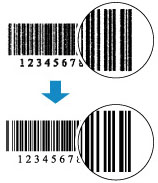
Pemeriksaan 1 Cetak dalam mode pencetakan khusus untuk kode batang.
Mencetak dalam mode pencetakan khusus untuk kode batang akan membuat kode batang lebih mudah dibaca dengan pembaca kode batang.
Dalam kotak dialog Opsi Pencetakan(Print Options) pada Pengandar Pencetak, tandai Cetak kode batang dan kode batang 2D dengan jelas(Print barcodes and 2D barcodes clearly).
Untuk detailnya, rujuk ke Cetak kode batang dan kode batang 2D dengan jelas(Print barcodes and 2D barcodes clearly) dalam kotak dialog Opsi Pencetakan(Print Options) di bawah ini.
 Penting
- Jika Anda memilih Cetak kode batang dan kode batang 2D dengan jelas(Print barcodes and 2D barcodes clearly), kecepatan pencetakan mungkin menurun.
- Ketika pencetakan selesai, kosongkan tanda centang dari Cetak kode batang dan kode batang 2D dengan jelas(Print barcodes and 2D barcodes clearly). Jika tidak, teks mungkin dicetak tipis.
- Media yang didukung : Kertas Biasa(Plain Paper), Hagaki, Amplop(Envelope)
-
Pemeriksaan 2 Apakah Anda menggunakan kertas atau media yang mudah luntur?
Kode batang tidak dapat dicetak dengan jelas pada kertas atau media yang mudah luntur. Gunakan kertas dan media yang sesuai.
-
Pemeriksaan 3 Lakukan penjajaran kepala cetak.
Jika garis yang dicetak tidak sejajar/terdistorsi atau hasil cetak kurang memuaskan, atur posisi kepala cetak.
 Catatan
-
Jika masalah belum teratasi setelah melaksanakan penjajaran kepala cetak, laksanakan penjajaran kepala cetak secara manual dari komputer Anda.
-
Untuk Windows:
-
-
