 La surface imprimée est tachée/rayée/taches d'encre/papier gondolé/le papier est taché lors de l'impression automatique recto verso
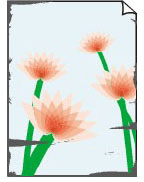
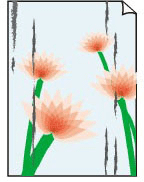
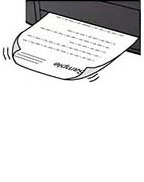


-
Contrôle Vérifiez les paramètres de qualité d'impression et de papier.
-
Contrôle Vérifiez le type de papier.
Vérifiez que vous utilisez le papier adapté à l'impression. En cas de saturation des couleurs élevée (lors de l'impression de photos ou d'images fortement saturées, par exemple), nous vous recommandons d'utiliser le Papier Photo Glacé Extra II ou un autre papier Canon spécial.
-
Contrôle Aplanissez le papier avant de le charger.
Lorsque vous utilisez du Papier Photo Satiné, chargez les feuilles une par une dans l'état où elles sont, même si elles sont gondolées. Le fait de rouler ce papier pour l'aplanir risque de provoquer des craquelures sur la surface et d'affecter la qualité d'impression.
Il est recommandé de replacer le papier non utilisé dans son emballage et de le stocker sur une surface plane.
-
Papier ordinaire :
Retournez le papier et chargez-le de manière à imprimer sur l'autre face.
-
Autre papier tel qu'une enveloppe ou un papier au format Hagaki :
Si la feuille de papier est gondolée aux quatre coins sur une hauteur supérieure à 3 mm / 0,1 pouce (A), le papier peut être taché ou l'alimentation risque de ne pas s'effectuer correctement. Suivez les instructions ci-dessous pour corriger le gondolage du papier.
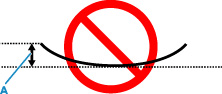
-
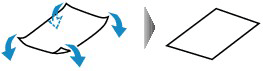
Roulez le papier dans le sens opposé au gondolage, comme illustré ci-dessous.
-
Assurez-vous que le papier est désormais bien plat.
Lorsque le papier est gondolé, il est conseillé d'imprimer une seule feuille à la fois.
-
 Remarque
-
Selon le type de papier, il est possible que le papier soit taché ou ne soit pas entraîné correctement, et ce, même s'il n'est pas gondolé vers l'intérieur. Suivez les instructions ci-dessous afin de rouler le papier vers l'extérieur sur 3 mm / 0,1 pouce (C) d'épaisseur avant l'impression. Cela peut améliorer la qualité de l'impression.
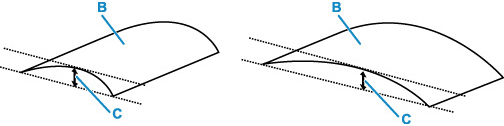
(B) Face à imprimer
Il est recommandé d'insérer une seule feuille à la fois si le papier est gondolé vers l'extérieur.
-
-
Contrôle Réglez l'imprimante pour empêcher l'abrasion du papier.
Cette opération permet d'augmenter l'espace entre la tête d'impression et le papier. Si la surface d'impression est usée alors que le type de support défini correspond au papier, réglez l'imprimante de manière à éviter l'abrasion du papier à l'aide du panneau de contrôle ou de l'ordinateur.
Cela peut diminuer la vitesse de l'impression.
* Vous avez fini d'imprimer, annulez cette configuration. Dans le cas contraire, elle s'appliquera aux prochaines tâches d'impression.
Appuyez sur le bouton Arrêt (Stop) du panneau de contrôle et maintenez-le enfoncé jusqu'à ce que le voyant Alarme (Alarm) clignote 9 fois, puis relâchez le bouton Arrêt et appuyez sur le bouton Couleur (Color). Régler l'imprimante pour empêcher l'abrasion du papier.
Remarque- Pour annuler le paramètre de manière à prévenir l'abrasion du papier, appuyez sur le bouton Arrêt (Stop) du panneau de contrôle et maintenez-le enfoncé, et lorsque le voyant Alarme (Alarm) clignote 9 fois, appuyez sur le bouton Noir (Black). L'amélioration de l'abrasion du papier est annulée.
-
Contrôle Pour le papier ordinaire, définissez la réduction des taches d'encre.
Certains papiers ordinaires ont des qualités qui rendent difficile la fixation de l'encre. Lors de l'impression sur un tel papier, si vous touchez la surface d'impression immédiatement après l'impression, l'encre peut y coller ou le verso peut se salir lors de l'impression recto verso. Définissez le délai d'attente à l'aide de l'interface utilisateur distante.
-
Pour Windows :
-
Ouvrez Interface utilisateur distante sur le navigateur Web de votre périphérique.
-
Sélectionnez Se connecter sur l'interface utilisateur distante.
Remarque- Si vous disposez d'un mot de passe d'administrateur, saisissez-le.
-
Sélectionnez Paramètres imprimante.
-
Sélectionnez Paramètres d'impression.
-
Sélectionnez Réd. taches encre sur pap. ord..
sélectionnez le paramètre approprié pour Réd. taches encre sur pap. ord..
-
-
Pour macOS :
Remarque- La vitesse d'impression peut ralentir et la qualité de l'image peut se détériorer.
-
-
Contrôle Si la luminosité est faible, augmentez le paramètre de luminosité et relancez l'impression.
Si vous utilisez du Papier ordinaire pour imprimer avec une faible luminosité, le papier peut absorber une trop grande quantité d'encre et risque alors d'onduler, provoquant une abrasion du papier.
-
Impression depuis votre ordinateur (Windows)
Vérifiez le paramètre de luminosité sur le pilote d'imprimante.
-
-
Contrôle La vitre d'exposition est-elle sale ?
Nettoyez la vitre d'exposition.
-
Contrôle Le rouleau d'entraînement du papier est-il sale ?
Nettoyez le rouleau d'entraînement du papier.
Remarque-
Dans la mesure où ce nettoyage use le rouleau d'entraînement du papier, n'effectuez cette opération qu'en cas de nécessité.
-
-
Contrôle L'intérieur de l'imprimante est-il sale ?
L'impression recto verso peut laisser de l'encre à l'intérieur de l'imprimante, ce qui risque de tacher le papier.
Procédez au nettoyage de la platine inférieure pour nettoyer l'intérieur de l'imprimante.
Remarque- Pour éviter que l'intérieur de l'imprimante ne se salisse, assurez-vous de définir le format de papier approprié.
-
Contrôle Définissez un temps de séchage d'encre supérieur.
Cela laisse suffisamment de temps pour le séchage de la surface d'impression, ce qui permet d'éviter que le papier soit taché ou rayé.
-
Pour Windows :
Définissez le délai d'attente à l'aide de l'interface utilisateur distante.
-
Ouvrez Interface utilisateur distante sur le navigateur Web de votre périphérique.
-
Sélectionnez Se connecter sur l'interface utilisateur distante.
Remarque- Si vous disposez d'un mot de passe d'administrateur, saisissez-le.
-
Sélectionnez Paramètres imprimante.
-
Sélectionnez Tps attente séchage de l'encre.
-
-
Pour macOS :
Définissez le délai d'attente à l'aide de l'interface utilisateur distante.
-
