 No se reconocen los códigos de barras impresos

-
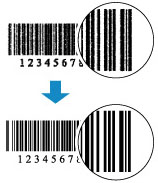
Comprobación 1 Imprima en el modo de impresión de códigos de barras dedicado.
La impresión en el modo de impresión de códigos de barras específico facilita la lectura de los códigos de barras con los lectores de códigos de barras.
En el cuadro de diálogo Opciones de impresión (Print Options) del controlador de la impresora, marque Imprimir códigos de barras y códigos de barras en 2D claros (Print barcodes and 2D barcodes clearly).
Para obtener más información, consulte Imprimir códigos de barras y códigos de barras en 2D claros (Print barcodes and 2D barcodes clearly) en el cuadro de diálogo Opciones de impresión (Print Options) siguiente.
 Importante
- Si selecciona Imprimir códigos de barras y códigos de barras en 2D claros (Print barcodes and 2D barcodes clearly), la velocidad de impresión se puede reducir.
- Cuando termine la impresión, quite la marca de verificación de Imprimir códigos de barras y códigos de barras en 2D claros (Print barcodes and 2D barcodes clearly). De lo contrario, es posible que el texto se imprima fino.
- Tipos de soporte compatibles: Papel normal (Plain Paper), Hagaki, Sobre (Envelope)
-
Comprobación 2 ¿Utiliza un papel o un soporte que destiñe la tinta con facilidad?
Los códigos de barras no pueden imprimirse con claridad en papel o soportes que destiñen fácilmente la tinta. Utilice el soporte y el papel adecuados.
-
Comprobación 3 Ejecute la alineación del cabezal de impresión.
Si las líneas impresas no están alineadas/están distorsionadas o el resultado de la impresión no es satisfactorio por cualquier otro motivo, ajuste la posición del cabezal de impresión.
 Nota
Nota-
Si el problema no se soluciona tras realizar la alineación del cabezal de impresión, alinee el cabezal de impresión manualmente desde el ordenador.
-
Para Windows:
-
-
