 La tinta no sale/Borroso o difuso/Colores inexactos en la sangría/Rayas
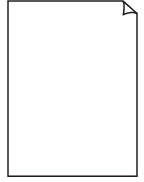 La tinta no sale
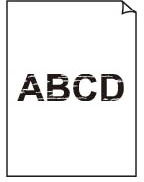 Borroso o difuso
 Colores inexactos o en la sangría
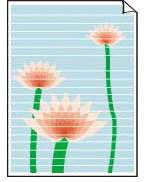 Rayas blancas
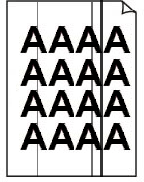 Rayas negras

 Nota
Nota
-
Si las impresiones están en blanco, el negro no se imprime, es tenue o tiene un tinte azul o rojo, consulte esta página web.
-
-
Comprobación Compruebe la configuración del papel y la calidad de impresión.
-
-
-
Comprobación Compruebe los niveles de tinta estimados en los cartuchos FINE. Cuando un cartucho FINE se quede vacío, sustitúyalo por uno nuevo.
-
-
-
Comprobación ¿Está el cartucho FINE instalado correctamente?
-
Compruebe que no quede cinta naranja en el cartucho FINE.
Si la cinta naranja sigue puesta en el cartucho FINE, retírela.
-
Si el cartucho FINE no está instalado de forma segura, puede que la tinta no se expulse correctamente.
Cierre y vuelva a abrir la cubierta/unidad de escaneado para que el soporte de cartucho FINE se desplace a la posición de sustitución.
-
Apriete firmemente la cubierta de bloqueo del cabezal de impresión hasta oír un clic.
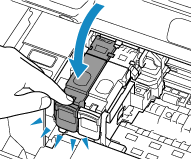
Después de confirmar que el cartucho FINE está instalado correctamente, cierre la cubierta/unidad de escaneado
-
-
-
-
Comprobación Imprima un patrón de prueba de los inyectores y, si es necesario, limpie el cabezal de impresión.
-
Imprima el patrón de prueba de los inyectores siguiendo los pasos que se indican a continuación para determinar si la tinta sale correctamente por los inyectores del cabezal de impresión.
-
Paso Imprima un patrón de prueba de los inyectores.
Tras imprimir el modelo de prueba de inyectores, examínelo.
-
Para Windows:
-
Para macOS:
Si el modelo no se imprime correctamente, vaya al paso siguiente.
-
-
Paso Limpie el cabezal de impresión.
Tras limpiar el cabezal de impresión, imprima el modelo de prueba de los inyectores y compruebe el resultado.
-
Para Windows:
-
Para macOS:
Si todavía no mejora, vaya al siguiente paso.
-
-
Paso Limpie el cabezal de impresión de nuevo.
Tras limpiar el cabezal de impresión de nuevo, imprima el modelo de prueba de los inyectores y compruebe el resultado.
Si todavía no mejora, vaya al siguiente paso.
-
Paso Limpie el cabezal de impresión a fondo.
Tras limpiar el cabezal de impresión, imprima el modelo de prueba de los inyectores y compruebe el resultado.
-
Para Windows:
-
Para macOS:
Si no mejora, apague la impresora, espere más de 24 horas sin desconectar el cable de alimentación y vaya al siguiente paso.
-
-
Paso Limpie el cabezal de impresión a fondo de nuevo.
Tras limpiar el cabezal de impresión, imprima el modelo de prueba de los inyectores y compruebe el resultado.
Si todavía no mejora, vaya al siguiente paso.
-
Paso Sustituya el cartucho FINE.
Si el problema no se soluciona tras realizar una limpieza profunda del cabezal de impresión dos veces, el cabezal de impresión puede estar dañado o se puede haber agotado la tinta. Sustituya el cartucho FINE.
Para obtener más información sobre la impresión del patrón de prueba de los inyectores, la limpieza del cabezal de impresión y la limpieza a fondo del cabezal de impresión, consulte Si la impresión pierde intensidad o es irregular.
-
-
-
-
Comprobación Si utiliza papel con una única superficie imprimible, compruebe la cara imprimible correcta del papel.
-
Si se imprime en la cara equivocada de este tipo de papel, la impresión puede quedar borrosa o la calidad de las copias quizás no sea buena.
Cuando cargue el papel, hágalo de forma que la cara imprimible esté hacia abajo.
Consulte el manual de instrucciones proporcionado con el papel para obtener más información sobre la cara imprimible.
-
-
-
Comprobación ¿Está sucio el cristal de la platina?
-
Limpie el cristal de la platina.
-
-
-
Comprobación ¿Está sucio el cristal de la platina y/o la parte interior de la cubierta de documentos?
-
Limpie el cristal de la platina y/o la parte interior de la cubierta de documentos y, a continuación, vuelva a cargar el documento.
-
-
-
Comprobación Asegúrese de que el original esté cargado correctamente en la platina.
-
Cuando cargue el original en la platina, cárguelo con la cara que se va a copiar hacia abajo.
-
-
-
Comprobación Asegúrese de no estar copiando lo que la impresora ha impreso.
-
Al copiar una impresión de la impresora como documento de origen, es posible que no se imprima de forma limpia, dependiendo de la fotografía o el documento original.
En lugar de copiar la impresión, imprima los datos originales directamente.
-
Cuando copie, consulte también los apartados siguientes:
