 Δεν είναι δυνατή η συνέχεια μετά την οθόνη σύνδεσης εκτυπωτή (αδυναμία εύρεσης Εκτυπωτή συνδεδεμένου μέσω USB)

 Σημείωση
-
Για την περίπτωση σύνδεσης με καλώδιο USB, ανατρέξτε σε αυτήν την ιστοσελίδα.
Αν δεν μπορείτε να συνεχίσετε μετά την οθόνη Σύνδεση εκτυπωτή (Printer Connection), ελέγξτε τα ακόλουθα.
-
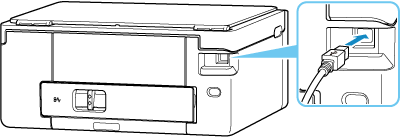
Έλεγχος 1 Βεβαιωθείτε ότι το καλώδιο USB είναι καλά συνδεδεμένο στον εκτυπωτή και στον υπολογιστή.
Συνδέστε τον εκτυπωτή με τον υπολογιστή χρησιμοποιώντας ένα καλώδιο USB όπως φαίνεται στην παρακάτω εικόνα. Η θύρα USB βρίσκεται στην πίσω πλευρά του εκτυπωτή.
 Σημαντικό
- Επιλέξτε τον προσανατολισμό και τη γωνία του συνδέσμου "Τύπου Β" κατά τη σύνδεση στον εκτυπωτή. Για περισσότερες πληροφορίες, ανατρέξτε στο εγχειρίδιο οδηγιών που παρέχεται με το καλώδιο USB.
-
Έλεγχος 2 Ακολουθήστε τη διαδικασία παρακάτω για να συνδέσετε ξανά τον εκτυπωτή και τον υπολογιστή.
-
Αποσυνδέστε το καλώδιο USB από τον εκτυπωτή και τον υπολογιστή και, στη συνέχεια, συνδέστε το ξανά.
-
Βεβαιωθείτε ότι καμία λειτουργία του εκτυπωτή δεν βρίσκεται σε εξέλιξη και απενεργοποιήστε τον.
-
Ενεργοποιήστε τον εκτυπωτή.
-
-
Έλεγχος 3 Ακολουθήστε τα παρακάτω βήματα για να εγκαταστήσετε ξανά το MP Drivers (Πρόγραμμα οδήγησης εκτυπωτή).
-
Πραγματοποιήστε λήψη του πιο πρόσφατου MP Drivers (πρόγραμμα οδήγησης εκτυπωτή).
-
Απενεργοποιήστε τον εκτυπωτή.
-
Επανεκκινήστε τον υπολογιστή.
Μετά την επανεκκίνηση, εγκαταστήστε την τελευταία έκδοση του MP Drivers (πρόγραμμα οδήγησης εκτυπωτή) για το οποίο έγινε λήψη στο βήμα 1.
Σημαντικό- Κατά την εγκατάσταση του MP Drivers (πρόγραμμα οδήγησης εκτυπωτή), βεβαιωθείτε ότι επιλέξατε το σωστό όνομα εκτυπωτή.
-
Για Windows:
Για να επανεκκινήσετε τον υπολογιστή σας, επιλέξτε Επανεκκίνηση (Restart) αντί για Τερματισμός λειτουργίας (Shut down).
-
