 Herstellen einer Verbindung mit Drahtlos Direkt

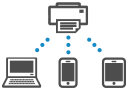
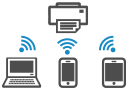
Sie können Geräte (z. B. Computer, Smartphone oder Tablet) unter Verwendung der zwei nachfolgenden Verfahren mit dem Drucker verbinden.
-
Drahtlose Verbindung (Verbindung der Geräte über einen Wireless Router)
-
Direkte drahtlose Verbindung (direkte Verbindung der Geräte ohne Wireless Router)
In diesem Abschnitt wird der Modus „Drahtlos Direkt” beschrieben, der es Ihnen ermöglicht zu drucken, indem Sie die Geräte direkt mit dem Drucker verbinden.
 Wichtig
-
Sie können bis zu 5 Geräte gleichzeitig über Drahtlos Direkt mit dem Drucker verbinden.
-
Überprüfen Sie die Nutzungsbeschränkungen und verbinden Sie den Drucker mit der direkten Verbindung.
-
Einige Drucker unterstützen IEEE802.1X/EAP (WPA/WPA2/WPA3 Enterprise). Wenn IEEE802.1X/EAP (WPA/WPA2/WPA3 Enterprise) aktiviert ist und Sie Drahtlos Direkt aktivieren, wird IEEE802.1X/EAP (WPA/WPA2/WPA3 Enterprise) deaktiviert.
Wenn IEEE802.1X/EAP (WPA/WPA2/WPA3 Enterprise) aktiviert ist, aktivieren Sie Administrator-Modus (Administrator mode), damit die Einstellungen für Drahtlos Direkt nicht geändert werden können.
Verbinden eines Smartphones/Tablets/Computers mit dem Drucker
-
Aktivieren Sie die Wi-Fi-Funktion auf Ihrem Smartphone/Tablet/Computer.
Aktivieren Sie Wi-Fi im Menü „Einstellungen“ auf Ihrem Smartphone/Tablet/Computer.
Anweisungen zum Aktivieren der Wi-Fi-Funktion finden Sie in der Bedienungsanleitung zu Ihrem Smartphone/Tablet/Computer.
-
Wählen Sie in der auf Ihrem Gerät angezeigten Liste „XXXXXX-ModelName“ aus („X“ steht für alphanumerische Zeichen).
 Hinweis
-
Falls „XXXXXX-ModelName“ nicht in der Liste angezeigt wird, ist „Drahtlos Direkt“ nicht aktiviert.
Weitere Informationen zur Aktivierung von „Drahtlos Direkt“ finden Sie unter „Drahtlos Direkt für den Drucker aktivieren“.
-
-
Geben Sie das Kennwort ein.
Das Smartphone/Tablet/der Computer wird mit dem Drucker verbunden.
Wenn Sie die App installieren, können Sie von Ihrem Smartphone oder Tablet aus drucken. Laden Sie die App aus dem App Store und Google Play herunter.
Bei Ändern der Einstellung für Drahtlos Direkt
-
Überprüfen Sie, ob der Drucker eingeschaltet ist.
-
Drücken Sie die Stopp (Stop)-Taste, und halten Sie sie gedrückt, bis die Alarm-Anzeige 12-mal blinkt, und lassen Sie die Stopp (Stop)-Taste los.
-
Drücken Sie auf die Taste Farbe (Color).
Direkte Verbindung für den Drucker aktivieren
Hinweis-
Drücken Sie die Schwarz (Black)-Taste, und deaktivieren Sie dann „Drahtlos Direkt“ für den Drucker.
-
Um die MAC-Adresse des Druckers sowie die aktuellen Einstellungen für „Drahtlos Direkt“ zu überprüfen, drucken Sie die Informationen zu den Netzwerkeinstellungen aus.
-
