Nastavení tiskové hlavy
Pokud jsou vytištěné rovné čáry nevyrovnané nebo je výsledek tisku jinak neuspokojivý, upravte pozici tiskové hlavy.
 Poznámka
-
Zbývá-li malé množství inkoustu, nevytiskne se list pro nastavení tiskové hlavy správně.
Zbývá-li malé množství inkoustu, vyměňte kazetu FINE.
Připravte si: list běžného papíru formátu A4 nebo Letter
-
Do kazety vložte list běžného papíru velikosti A4 nebo Letter.
-
Stiskněte tlačítko Zastavit (Stop) a podržte je stisknuté, dokud kontrolka Alarm 4krát nezabliká.
-
Stiskněte tlačítko Černý (Black) nebo Barevný (Color).
Bude vytištěn list pro nastavení tiskové hlavy.
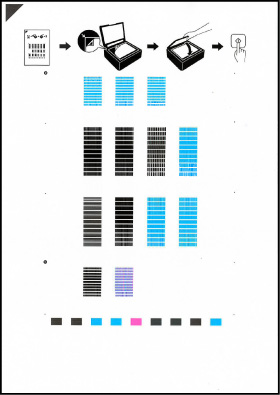
 Důležité
-
Nedotýkejte se žádných potištěných částí na listu pro nastavení tiskové hlavy. Dojde-li k znečištění nebo pomačkání listu, nemusí jej být možné správně naskenovat.
-
Pokud se list pro nastavení tiskové hlavy nevytiskne správně, stiskněte tlačítko Zastavit (Stop) a celý postup zopakujte od začátku.
-
-
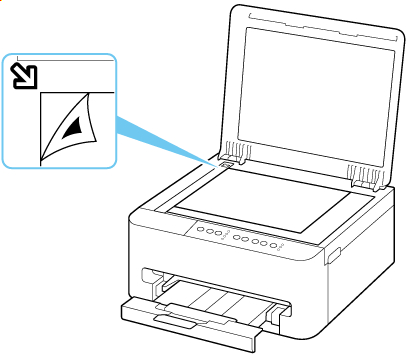
Umístěte list pro nastavení tiskové hlavy na skleněnou desku.
Umístěte list pro nastavení tiskové hlavy POTIŠTĚNOU STRANOU SMĚREM DOLŮ a zarovnejte značku
 na levém horním rohu papíru se značkou pro zarovnání
  .
.
-
Opatrně zavřete kryt dokumentu a stiskněte tlačítko Černý (Black) nebo Barevný (Color).
Tiskárna začne skenovat list pro nastavení tiskové hlavy a poloha tiskové hlavy se upraví automaticky.
Nastavení polohy tiskové hlavy bude dokončeno, když kontrolka ZAPNOUT (ON) přestane blikat a rozsvítí se.
Sejměte list pro nastavení tiskové hlavy z desky skeneru.
Důležité-
Neotevírejte kryt dokumentů ani neposunujte list pro nastavení tiskové hlavy z skleněné desky skeneru, dokud není nastavování tiskové hlavy dokončeno.
-
Pokud se nastavení polohy tiskové hlavy nezdařilo, rozsvítí se kontrolka Alarm. Stisknutím tlačítka OK uvolněte chybu a poté podnikněte příslušný krok.
-
Poznámka
-
Pokud nejsou v systému Windows výsledky tisku uspokojivé ani po výše popsaném nastavení polohy tiskové hlavy, nastavte polohu tiskové hlavy ručně z počítače.
-
Pokud chcete vytisknout a zkontrolovat aktuální hodnoty nastavení polohy tiskové hlavy, stiskněte a podržte tlačítko Zastavit (Stop). Až kontrolka Alarm 6krát zabliká, pusťte ho. Pak stiskněte tlačítko Černý (Black) nebo tlačítko Barevný (Color).
