 Отпечатаната повърхност е зацапана/надраскана/мастилени петна/подвита хартия/хартията е зацапана по време на автоматичен 2-странен печат
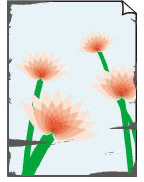
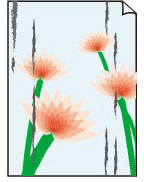
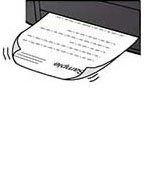


-
Проверка Проверете настройките за хартията и качеството на печат.
-
Проверка Проверете типа на хартията.
Уверете се, че използвате подходяща за целта хартия. За да отпечатвате данни с висока наситеност на цвета, като например снимки или изображения с тъмни цветове, ви препоръчваме да използвате Photo Paper Plus Glossy II или друга специална хартия на Canon.
-
Проверка Коригирайте подвиването, преди да поставите хартията.
Когато използвате Photo Paper Plus Semi-gloss, дори хартията да е подвита, поставяйте само по един лист хартия, както си е. Ако завиете тази хартия на другата страна, за да я изправите, повърхността й може да се наруши, което да влоши качеството на печат.
Препоръчваме ви да връщате неизползваната хартия в пакета и да я съхранявате върху равна повърхност.
-
Обикновена хартия (Plain Paper):
Обърнете хартията и я заредете отново, за да печатате на другата страна.
-
Друга хартия, като например плик или Hagaki:
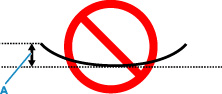
Ако ъглите на хартията са подвити повече от 3 мм/0,1 инч (A) във височина, хартията може да се зацапа или да не се подаде правилно. Следвайте инструкциите по-долу, за да коригирате подвиването на хартията.
-
Завийте хартията в обратната посока на подвиването, както е показано по-долу.
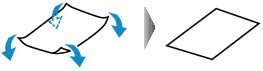
-
Проверете дали сега хартията е гладка.
Препоръчваме ви да подавате листа с изгладено подвиване за печат лист по лист.
-
 Забележка
-
В зависимост от типа хартия тя може да се зацапва или може да не се подава правилно дори ако не е подвита навътре. Следвайте инструкциите по-долу, за да подвиете хартията навън до 3 мм/0,1 инч (C) във височина, преди да я използвате за печатане. Това може да подобри резултата от печата.
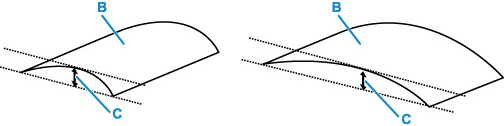
(B) Страна за печат
Препоръчваме ви да подавате хартия, която е била подвивана навън, лист по лист.
-
-
Проверка Задайте принтерът да предотвратява издраскване на хартията.
При конфигуриране на настройката за предотвратяване на издраскване на хартията се увеличава разстоянието между печатащата глава и хартията. Ако забележите издраскване дори при правилно зададен тип носител в съответствие с поставената хартия, настройте принтера да предотвратява издраскването на хартията с помощта на операционния панел или компютъра.
Това може да намали скоростта на печат.
* Когато завършите печатането, отменете тази настройка. В противен случай, тя ще се прилага при следващите задачи за печат.
Натиснете и задръжте бутона Стоп (Stop) на операционния панел, докато лампата Аларма (Alarm) премигне 9 пъти, след което пуснете бутона Стоп и натиснете бутона Цветно (Color). За да зададете принтерът да предотвратява издраскване на хартията.
Забележка- За да отмените настройката за подобряване на устойчивостта към издраскване на хартията, натиснете и задръжте бутона Стоп (Stop) на операционния панел и когато лампата Аларма (Alarm) премигне 9 пъти, натиснете бутона Ч/Б (Black). Подобряването на устойчивостта към издраскване на хартията е отменено.
-
Проверка За обикновена хартия задайте намаляване на зацапването с мастило.
Някои обикновени хартии имат свойства, които затрудняват фиксирането на мастилото. При печатане върху такава хартия, ако докоснете повърхността за печат непосредствено след печатане, мастилото може да се залепи там или задната страна може да се замърси при двустранно печатане. Настройте времето за изчакване с помощта на Remote UI.
-
За Windows:
-
Отворете Remote UI на уеб браузъра на устройството си.
-
Изберете Log in в отдалечения потребителски интерфейс.
Забележка- Ако указвате администраторска парола, въведе я.
-
Изберете Printer settings.
-
Изберете Print settings.
-
Изберете Reduce plain paper ink smudges.
изберете подходящата настройка за Reduce plain paper ink smudges.
-
-
За macOS:
Забележка- Скоростта на печатане може да стане по-бавна и качеството на изображението може да се влоши.
-
-
Проверка Ако яркостта е настроена на ниска стойност, увеличете настройката на яркостта и опитайте да отпечатате отново.
Ако печатате с ниска стойност на настройката на яркостта на Обикновена хартия (Plain Paper), хартията може да поеме твърде много мастило и да започне да се нагъва, което ще доведе до надраскването й.
-
Печатане от компютъра (Windows)
Проверете настройката на яркостта в драйвера на принтера.
-
-
Проверка Замърсено ли е стъклото на скенера?
Почистете стъклото на скенера.
-
Проверка Замърсена ли е подаващата ролка за хартия?
Почистете подаващата ролка за хартия.
Забележка-
Почистването изхабява подаващата ролка за хартия и затова го правете само при необходимост.
-
-
Проверка Замърсена ли е вътрешността на принтера?
При двустранно печатане вътрешността на принтера може да се зацапа с мастило и впоследствие да зацапва разпечатките.
Извършете почистване на долната пластина, за да почистите вътрешността на принтера.
Забележка- За да не се замърсява вътрешността на принтера, задайте правилен размер на хартията.
-
Проверка Задайте по-дълго време за изсъхване на мастилото.
Това позволява на отпечатаната страна да изсъхне и я предпазва от зацапване и издраскване.
-
За Windows:
Настройте времето за изчакване с помощта на Remote UI.
-
Отворете Remote UI на уеб браузъра на устройството си.
-
Изберете Log in в отдалечения потребителски интерфейс.
Забележка- Ако указвате администраторска парола, въведе я.
-
Изберете Printer settings.
-
Изберете Ink drying wait time.
-
-
За macOS:
Настройте времето за изчакване с помощта на Remote UI.
-
