
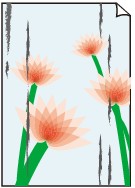
 Papiret er flekket / Utskriftsoverflaten er oppskrapet


-
Kontroll 1 Kontroller innstillingene for papir- og utskriftskvalitet.
-
Kontroll 2 Kontroller papirtypen.
Sørg for at du bruker riktig papir for det du skriver ut.
-
Kontroll 3 Glatt ut krøll før du legger i papir.
Vi anbefaler at du legger ubrukt papir tilbake i pakken og oppbevarer det på et flatt underlag.
-
Vanlig papir
Snu papiret og legg det inn igjen for å skrive ut på den andre siden.
-
Annet papir
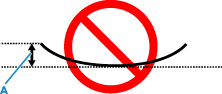
Hvis papirhjørnene har en krøll med høyde på mer enn 3 mm / 0,1 tomme (A), kan papiret bli tilsmusset eller ikke riktig matet. Følg instruksjonene nedenfor for å glatte ut krøllen.
-
Rull papiret sammen i motsatt retning av krøllen, som vist nedenfor.

-
Kontroller at papiret nå er flatt.
Vi anbefaler at du skriver ut ett ark om gangen av papir som er rettet ut.
-
 Merk
Merk-
Selv om papiret ikke er krøllet innover, kan det hende at det blir tilsmusset eller ikke mates riktig, avhengig av papirtypen. Følg instruksjonene nedenfor for å krølle papiret utover opptil en høyde på 3 mm / 0,1 tomme (C) før utskrift. Dette kan forbedre utskriftsresultatet.
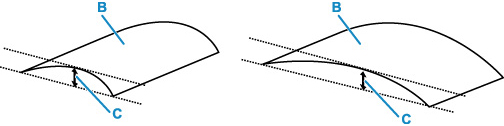
(B) Utskriftsside
Vi anbefaler at du mater ut ett ark om gangen av papir som har vært krøllet utover.
-
-
Kontroll 4 Hvis lysstyrken er stilt lavt, øker du lysstyrkeinnstillingen og prøver å skrive ut på nytt. (Windows)
Hvis du skriver ut med en lav lysstyrkeinnstilling på vanlig papir, kan papiret absorbere for mye blekk og bli bølget, slik at det oppstår papirslitasje.
Du kan justere lysstyrken i innstillingene for skriverdriveren.
-
Kontroll 5 Er glassplaten skitten?
Rengjør glassplaten.
-
Kontroll 6 Kontroller at originalen er lagt riktig på platen.
Når du legger originalen på platen, legger du den med siden som du skal kopiere, vendt ned.
-
Kontroll 7 Er skriveren skitten innvendig?
Når du foretar tosidig utskrift, kan innsiden av skriveren bli tilsølt av blekk, slik at utskrifter blir flekkete.
Foreta en bunnplaterengjøring for å rengjøre innsiden av skriveren.
Merk-
Angi riktig papirstørrelse for å unngå at skriveren blir skitten innvendig.
-
-
Kontroll 8 Angi lengre tid for blekktørking.
Dette gjør det mulig for overflaten på utskriften å tørke slik at flekker og riper unngås.
-
For Windows:
Still inn ventetiden ved hjelp av eksternt brukergrensesnitt.
Åpne Ekstern UI (Remote UI) i nettleseren på enheten.
Velg Logg på (Log in) i Eksternt brukergrensesnitt.
Merk- Hvis du spesifiserer administratorpassordet, må du angi passordet.
Velg Skriverinnstillinger (Printer settings)
Velg Ventetid for blekktørking (Ink drying wait time)
-
For macOS:
Still inn ventetiden ved hjelp av eksternt brukergrensesnitt.
-
