
تغييرات التكوين / عرض حالة الطابعة باستخدام متصفح الويب
يمكنك التحقق من حالة الطابعة وتغيير إعدادات الطابعة باستخدام متصفح الويب على هاتفك الذكي أو الجهاز اللوحي أو جهاز الكمبيوتر.
للتحقق من حالة الطابعة ولتغيير إعدادات الطابعة، قم بعرض "واجهة المستخدم البعيدة" على متصفح الويب.
 ملاحظة
-
واجهة المستخدم البعيدة هو برنامج يمكّنك من تنفيذ عمليات يتم إجراؤها عادةً على لوحة التشغيل في الطابعة، باستخدام متصفح الويب.
-
يمكنك استخدام واجهة المستخدم البعيدة في نظام التشغيل ومتصفح الويب التاليين.
-
جهاز macOS
نظام التشغيل: macOS Mojave 10.14.6 أو أحدث
متصفح الويب: Safari 14.0 أو أحدث
-
جهاز Windows
نظام التشغيل: Windows 11/Windows 10/Windows 8.1/Windows 7 SP1 أو الإصدارات الأحدث
متصفح الويب: Microsoft Edge، أو Google Chrome، أو Mozilla Firefox
-
جهاز iOS/iPadOS
نظام التشغيل: iOS الإصدار 14.0 أو أحدث، iPadOS الإصدار 14.0 أو أحدث
متصفح الويب: متصفح التثبيت القياسي
-
Android device
نظام التشغيل: Android 8.0 أو الأحدث
متصفح الويب: متصفح التثبيت القياسي
-
تأكد من أن الطابعة قيد التشغيل.
تشغيل "واجهة المستخدم البعيدة"
-
بالنسبة لنظام التشغيل Windows:
-
ابدأ البرنامج التطبيقي
 من القائمة ابدأ (Start).
سيبدأ تشغيل البرنامج التطبيقي.
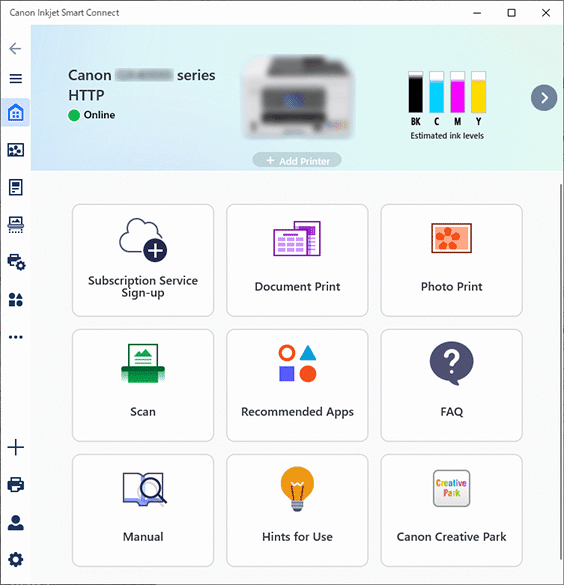 ملاحظة
-
في حالة عدم تثبيت البرنامج التطبيقي، يمكنك تنزيله من الصفحة التالية وتثبيته على جهاز الكمبيوتر الخاص بك.
-
-
انقر فوق
 إدارة الطابعة (Printer Management) الموجود على الجانب الأيسر من شاشة الشاشة الرئيسية (Home)، ثم انقر فوق معلومات الجهاز (Device Information) في أسفل قائمة إدارة الطابعة (Printer Management).
 -
انقر فوق فتح واجهة مستخدم بعيدة (Open Remote UI) في أسفل الجزء الأوسط من شاشة معلومات الجهاز (Device Information).
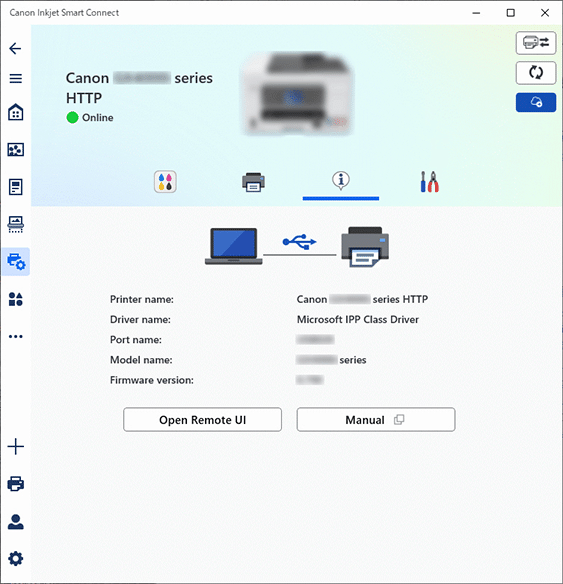
ستظهر "واجهة المستخدم البعيدة" على متصفح الويب على جهاز الكمبيوتر.
-
-
بالنسبة لنظام التشغيل macOS:
-
انقر فوق البرنامج التطبيقي
الموجود على قاعدة الإرساء.سيبدأ تشغيل البرنامج التطبيقي.
ملاحظة-
انظر شاشة إصدار Windows أعلاه.
-
في حالة عدم تثبيت البرنامج التطبيقي، يمكنك تنزيله من الصفحة التالية وتثبيته على جهاز الكمبيوتر الخاص بك.
-
-
انقر فوق
إدارة الطابعة (Printer Management) الموجود على الجانب الأيسر من شاشة الشاشة الرئيسية (Home)، ثم انقر فوق معلومات الجهاز (Device Information) في أسفل قائمة إدارة الطابعة (Printer Management). -
انقر فوق فتح واجهة مستخدم بعيدة (Open Remote UI) في أسفل الجزء الأوسط من شاشة معلومات الجهاز (Device Information).
ملاحظة-
انظر شاشة إصدار Windows أعلاه.
ستظهر "واجهة المستخدم البعيدة" على متصفح الويب على جهاز الكمبيوتر.
-
-
ملاحظة-
يمكنك بدء "واجهة المستخدم البعيدة" من هاتفك الذكي أو جهازك اللوحي عن طريق تثبيت
 .
.يمكنك تنزيله من App Store وGoogle Play.
-
في حالة عرض Remote UI لأول مرة على هاتف ذكي أو جهاز لوحي أو جهاز كمبيوتر، قم بتحديد For secure communication.
قم بتنزيل شهادة الجذر، ثم قم بتسجيلها.
ملاحظة-
بمجرد تسجيل شهادة الجذر على متصفح الويب الخاص بهاتف ذكي أو جهاز لوحي أو جهاز كمبيوتر، تصبح هذه الخطوة غير ضرورية في المرة التالية.
إذا تمت إعادة تعيين جميع الإعدادات على الإعداد الافتراضي من لوحة تشغيل الطابعة، فقم بتنزيل شهادة الجذر مرة أخرى، ثم قم بتسجيلها.
-
إذا لم يتم تسجيل شهادة الجذر، فقد تظهر رسالة تحذير تفيد بأن الاتصال الآمن غير مضمون. في هذه الحالة، تجاهل التحذير وسجل شهادة الجذر في متصفح الويب.
-
حدد Log in.
تظهر شاشة مصادقة كلمة المرور.
أدخل كلمة المرور.
عند اكتمال مصادقة كلمة المرور، يتم عرض القوائم التي يمكن استخدامها على متصفح الويب.
 هام
هام-
يتم تعيين كلمة المرور في وقت الشراء.
للحصول على تفاصيل حول تعيين كلمة مرور، راجع تعيين كلمة المرور.
-
تحقق من حالة الطابعة وقم بتغيير إعدادات الطابعة.
للحصول على معلومات حول عناصر الإعدادات القابلة للتغيير، راجع ما يلي.
عند إنهاء التحقق من حالة الطابعة وتغيير إعدادات الطابعة، حدد Log out.
قم بإغلاق متصفح الويب.
ملاحظة
-
تحتوي صفحة الويب هذه على معلومات حول العديد من الطرز. اعتمادًا على مواصفات الطابعة التي تستخدمها، قد لا تنطبق بعض الميزات الموضحة (التوصيل والماسحة الضوئية/النسخ وما إلى ذلك).
للحصول على تفاصيل حول وظائف الطابعة الخاصة بك، راجع مواصفات المنتج.
