
 Papiret er flekket / Utskriftsoverflaten er oppskrapet
 Papiret er flekket
 |
 |
|
Kantene er flekket |
Overflaten er flekket |

Utskriftsoverflaten er oppskrapet

-
Kontroll 1 Kontroller innstillingene for papir- og utskriftskvalitet.
-
Kontroll 2 Kontroller papirtypen.
Sørg for at du bruker riktig papir for det du skriver ut.
-
Kontroll 3 Glatt ut krøll før du legger i papir.
Vi anbefaler at du legger ubrukt papir tilbake i pakken og oppbevarer det på et flatt underlag.
-
Vanlig papir
Snu papiret og legg det inn igjen for å skrive ut på den andre siden.
-
Annet papir
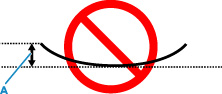
Hvis papirhjørnene har en krøll med høyde på mer enn 3 mm / 0,1 tomme (A), kan papiret bli tilsmusset eller ikke riktig matet. Følg instruksjonene nedenfor for å glatte ut krøllen.
-
Rull papiret sammen i motsatt retning av krøllen, som vist nedenfor.

-
Kontroller at papiret nå er flatt.
Vi anbefaler at du skriver ut ett ark om gangen av papir som er rettet ut.
-
 Merk
Merk-
Selv om papiret ikke er krøllet innover, kan det hende at det blir tilsmusset eller ikke mates riktig, avhengig av papirtypen. Følg instruksjonene nedenfor for å krølle papiret utover opptil en høyde på 3 mm / 0,1 tomme (C) før utskrift. Dette kan forbedre utskriftsresultatet.
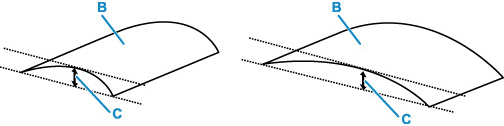
(B) Utskriftsside
Vi anbefaler at du mater ut ett ark om gangen av papir som har vært krøllet utover.
-
-
Kontroll 4 Hvis lysstyrken er stilt lavt, øker du lysstyrkeinnstillingen og prøver å skrive ut på nytt. (Windows)
Hvis du skriver ut med en lav lysstyrkeinnstilling på vanlig papir, kan papiret absorbere for mye blekk og bli bølget, slik at det oppstår papirslitasje.
-
Kontroll 5 Er glassplaten skitten?
Rengjør glassplaten.
-
Kontroll 6 Kontroller at originalen er lagt riktig på platen.
Når du legger originalen på platen, legger du den med siden som du skal kopiere, vendt ned.
-
Kontroll 7 Er skriveren skitten innvendig?
Når du foretar tosidig utskrift, kan innsiden av skriveren bli tilsølt av blekk, slik at utskrifter blir flekkete.
Foreta en bunnplaterengjøring for å rengjøre innsiden av skriveren.
Merk-
Angi riktig papirstørrelse for å unngå at skriveren blir skitten innvendig.
-
-
Kontroll 8 Angi lengre tid for blekktørking.
Dette gjør det mulig for overflaten på utskriften å tørke slik at flekker og riper unngås.
-
For Windows:
-
Kontroller at skriveren er slått på.
-
Åpne Canon IJ Printer Assistant Tool.
-
Velg Egendefinerte innstillinger (Custom Settings).
-
Dra glidebryteren Ventetid for blekktørking (Ink Drying Wait Time) for å angi ventetiden, og velg OK.
-
Les meldingen og velg OK.
-
-
For macOS:
Still inn ventetiden ved hjelp av eksternt brukergrensesnitt.
-
