
Parastā papīra vai fotopapīra ievietošana
 Svarīgi!
-
Ja izmēģinājuma drukāšanai izmantojat parasto 13 x 18 cm (5 x 7 collu) vai mazāka izmēra papīru, tas var iestrēgt.
 Piezīme
-
Drukājot fotoattēlus, ieteicams lietot oriģinālo Canon fotopapīru. Detalizētu informāciju par oriģinālo Canon papīru skatiet sadaļā Atbalstītie materiālu veidi.
-
Varat izmantot parasto kopēšanas papīru vai Canon Red Label Superior WOP111/Canon Océ Office Colour Paper SAT213.
Šajā printerī izmantojamā papīra izmērus un svaru skatiet sadaļā Atbalstītie materiālu veidi.
-
Sagatavojiet papīru.
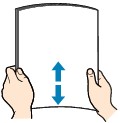
Centrējiet papīra malas. Ja papīrs ir izliekts, iztaisnojiet to.
 Piezīme
-
Pirms ievietošanas rūpīgi izlīdziniet papīra malas. Ja ievietotā papīra malas nav izlīdzinātas, papīrs var iestrēgt.
-
Ja papīrs ir izliekts, satveriet tā izliektos stūrus un uzmanīgi lokiet pretējā virzienā, līdz papīrs pilnībā izlīdzinās.
Detalizētu informāciju par viļņota papīra izlīdzināšanu skatiet punktā 3. pārbaude sadaļā Papīrs ir notraipīts / Apdrukātā virsma ir saskrāpēta
-
-
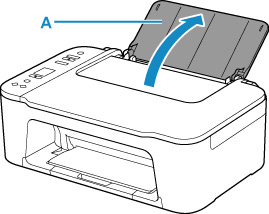
Atveriet papīra balstu (A).
-
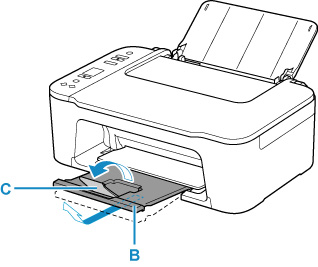
Izvelciet papīra izvades uztvērēju (B) un izvades uztvērēja pagarinājumu (C).
-
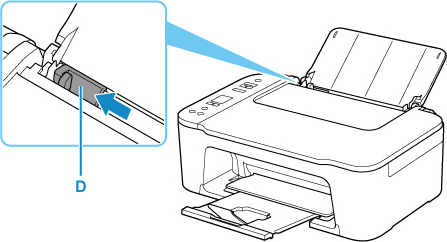
Atveriet papīra vadotni (D).
-
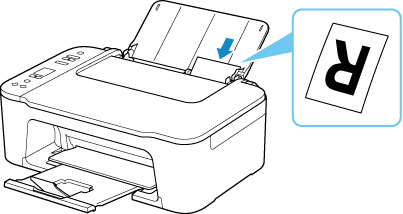
Novietojiet papīru vertikāli pie aizmugures paliktņa tālākās labās puses AR APDRUKĀJAMO PUSI PRET SEVI.
-
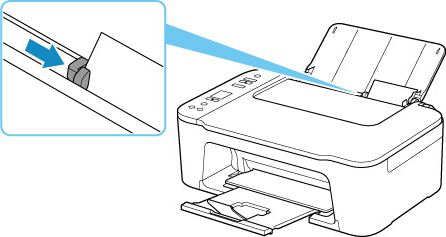
Salāgojiet papīra vadotni ar papīra kreiso pusi.
Nebīdiet papīra vadotni pārāk spēcīgi pret papīru. Iespējams, nav pareiza papīra padeve.
 Svarīgi!
-
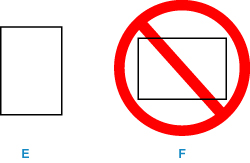
Papīru vienmēr ievietojiet portreta orientējumā (E). Ja ievietosiet papīru ainavas orientējumā (F), tas var iestrēgt.
Piezīme-
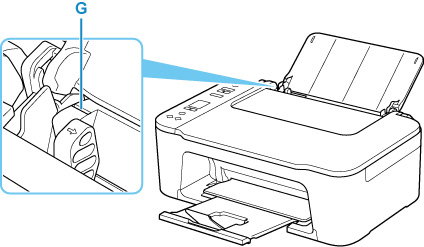
Ievietotās papīra loksnes nedrīkst pārsniegt ievietošanas ierobežojuma atzīmi (G).
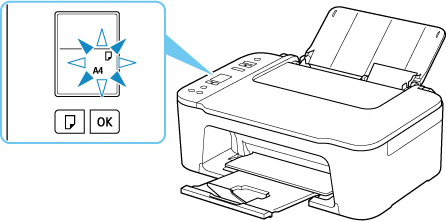
Pēc papīra novietošanas uz aizmugures paliktņa, LCD ekrānā mirgo papīra statuss un pašreizējie papīra izmēri.
-
-
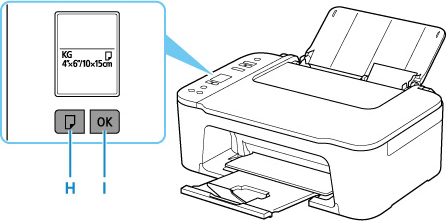
Nospiediet pogu Papīra atlase (Paper Select) (H), lai atlasītu papīra izmēru atbilstoši uz aizmugures paliktņa novietotajam papīram un nospiediet pogu Labi (OK) (I).
Piezīme
-
Pastāv dažādi papīra veidi, piemēram, papīrs ar īpašu virsmas pārklājumu fotoattēlu drukāšanai optimālā kvalitātē un dokumentiem piemērots papīrs. Katram materiāla veidam ir noteikti iepriekšēji iestatījumi (tintes izmantošana un izsmidzināšana, attālums no sprauslām u. c.), lai izdrukām uz attiecīgā materiāla veida būtu optimāla attēla kvalitāte. Nepareizu papīra iestatījumu rezultātā var būt zema izdrukas krāsu kvalitāte vai arī tikt saskrāpēta apdrukātā virsma. Ja pamanāt izplūdumus vai nevienmērīgu krāsas klājumu, palieliniet drukas kvalitātes iestatījumu un izdrukājiet vēlreiz.
-
Lai novērstu nepareizu drukāšanu, šajā printerī ir pieejama funkcija, kas nosaka, vai izmēri, kas iestatīti aizmugures paliktnī ievietotajam papīram atbilst papīra iestatījumiem. Pirms drukāšanas norādiet papīra iestatījumus atbilstoši aizmugures paliktnī ievietotā papīra izmēru iestatījumam. Kad šī funkcija ir iespējota, lai novērstu nepareizu drukāšanu, tiek parādīts kļūdas kods gadījumā, ja šie iestatījumi neatbilst. Kad tiek parādīts šis kļūdas kods, pārbaudiet papīra iestatījumus un labojiet tos.
