
 Neizdodas turpināt tālāk par ekrānu Printera pievienošana (Nevar atrast printeri, kam izveidots savienojums ar USB)

Ja neizdodas turpināt tālāk par ekrānu Printera pievienošana (Printer Connection), pārbaudiet tālāk minēto.
-
1. pārbaude. Pārliecinieties, vai USB kabelis ir cieši pievienots printerim un datoram.
Savienojiet printeri un datoru, izmantojot USB kabeli, kā parādīts ilustrācijā. USB ports atrodas printera aizmugurē.
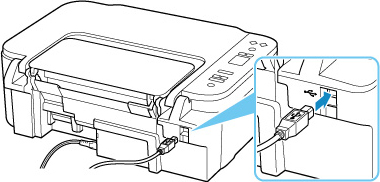
 Svarīgi!
- Pārbaudiet “Type-B” savienotāja orientējumu un izveidojiet savienojumu ar printeri. Lai iegūtu detalizētu informāciju, skatiet lietošanas rokasgrāmatu, kas piegādāta kopā ar USB kabeli.
-
2. pārbaude. Izpildiet tālāk aprakstīto procedūru, lai vēlreiz savienotu printeri un datoru.
Svarīgi!-
Operētājsistēmā macOS pārliecinieties, ka ekrāna Printeri un skeneri (Printers & Scanners) apakšējā kreisajā pusē ir bloķēšanas ikona.
Ja tiek parādīta ikona
 (bloķēta), noklikšķiniet uz ikonas, lai to atbloķētu. (Lai atbloķētu, ir nepieciešams administratora lietotājvārds un parole.)
-
Atvienojiet USB kabeli no printera un datora un pievienojiet to vēlreiz.
-
Pārliecinieties, ka printeris neveic nekādas darbības, un izslēdziet to.
-
Ieslēdziet printeri.
-
-
3. pārbaude. Izpildiet tālāk norādītās darbības, lai vēlreiz instalētu MP Drivers programmatūru.
-
Lejupielādējiet jaunākos MP Drivers.
-
Izslēdziet printeri.
-
Izslēdziet datoru.
Pēc izslēgšanas restartējiet datoru un instalējiet jaunāko MP Drivers programmatūru, kas lejupielādēta 1. darbības laikā.
-
