
Zamjena uloška FINE
Kada se pojave upozorenja ili pogreške o preostaloj tinti, prikazat će se kôd pogreške na LCD zaslonu kojim vas se obavještava o pogrešci. U tom stanju, pisač ne može ispisivati ili skenirati. Provjerite kôd pogreške i poduzmite odgovarajuću radnju.
Prilikom uporabe pisača, periferija otvora za izlaz papira može se zaprljati tintom.
Prije zamjene uloška FINE, očistite periferiju otvora za izlaz papira.
Postupak zamjene
Ako morate zamijeniti uložak FINE, slijedite postupak u nastavku.
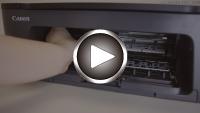
 Važno
Važno
-
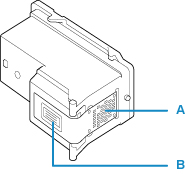
Ne dirajte električne kontakte (A) ili mlaznicu ispisne glave (B) na ulošku FINE. Moguće je da pisač neće pravilno ispisivati ako ih dodirnete.
-
Ako izvadite uložak FINE, odmah ga zamijenite. Ne ostavljajte pisač bez uloška FINE.
-
Zamijenite novim uloškom FINE. Ako instalirate rabljeni uložak FINE, može doći do začepljenja mlaznica.
Nadalje, s takvim uloškom FINE pisač vas neće moći ispravno obavijestiti kada je potrebno zamijeniti uložak FINE.
 Napomena
-
U sustavu Windows, ako u ulošku FINE nestane tinte, možete privremeno ispisivati u crnoj boji ili onoj boji koje ima dovoljno u ulošku FINE.
Za informacije o načinu konfiguracije te postavke pogledajte u nastavku.
-
Tinta u boji može se potrošiti čak i kada je određen ispis crno-bijelog dokumenta ili crno-bijeli ispis.
Obje tinte, u boji i crna, troše se i prilikom standardnog čišćenja i dubinskog čišćenja ispisne glave, što može biti neophodno za održavanje izvedbe pisača. Kada nestane tinte, odmah uložak FINE zamijenite novim.
-
Povucite ladicu za izlaz papira i produžetak ladice za izlaz papira.
-
Otvorite poklopac (C).
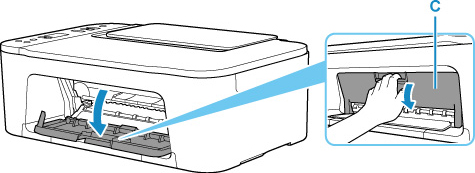
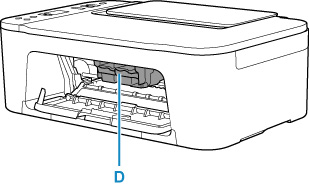
Držač uloška FINE (D) pomiče se u položaj za zamjenu.
 Oprez
Oprez-
Ne zadržavajte držač uloška FINE da biste ga zaustavili ili pomaknuli na silu. Ne dodirujte držač uloška FINE dok se ne zaustavi u potpunosti.
Važno-
Ne dodirujte metalne dijelove niti druge dijelove unutar pisača.
-
-
Izvadite prazan uložak FINE.
-
Spustite ručicu za zaključavanje uloška tinte (E) praznog uloška FINE dok ne škljocne.
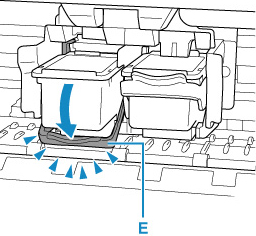
-
Uklonite uložak FINE (F).
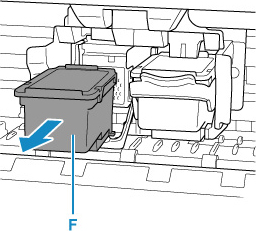
-
-
Pripremite novi uložak FINE.
-
Izvadite novi uložak FINE iz ambalaže i pažljivo skinite zaštitnu traku (G).
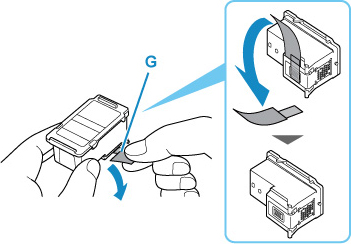
Važno-
Ne dirajte električne kontakte ili mlaznice ispisne glave na ulošku FINE. Moguće je da pisač neće pravilno ispisivati ako ih dodirnete.
-
-
Instalira uložak FINE.
-
Umetnite novi uložak FINE izravno u držač uloška FINE u cijelosti dok ne dotakne stražnju stranu.
Uložak FINE u boji treba instalirati u lijevi utor, a crni uložak FINE treba instalirati u desni utor.
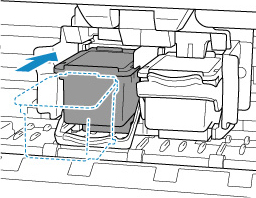 Važno
Važno-
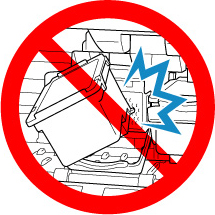
Umetnite uložak FINE pažljivo tako da ne udara o električne kontakte na u držaču uloška FINE.
-
-
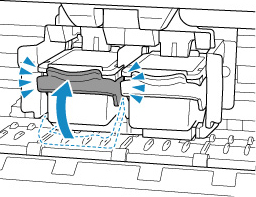
Podižite ručicu za zaključavanje uloška tinte dok ne škljocne.
Uložak FINE zaključat će se.
Važno-
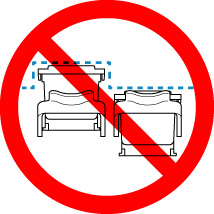
Provjerite je li uložak FINE ispravno instaliran.
-
-
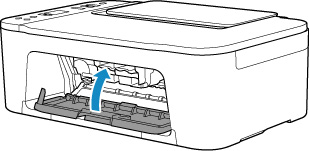
Zatvorite poklopac.
 Napomena
-
Ako se nakon zatvaranja poklopca, na LCD zaslonu pojavi kôd pogreške, poduzmite odgovarajuće korake.
-
-
Prilagodite položaj ispisne glave.
Nakon zamjene uloška FINE, poravnajte ispisnu glavu.
