
 Neravnomjerne ili isprekidane boje
 Nejednake boje
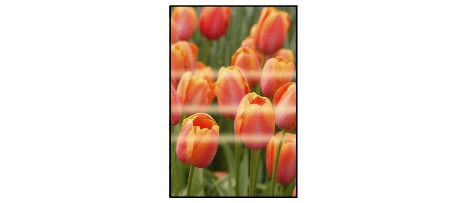

Isprekidane boje
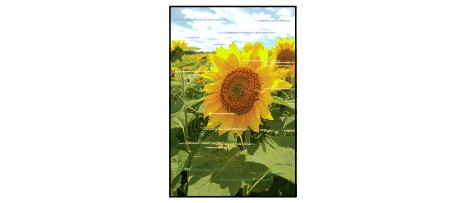

-
1. provjera Provjerite papir i postavke kvalitete ispisa.
-
2. provjera Jesu li mlaznice ispisne glave začepljene?
Ispišite uzorak za provjeru mlaznica da odredite izbacuje li se tinta ispravno iz mlaznica ispisne glave.
-
1. korak Ispišite uzorak za provjeru mlaznice.
Nakon ispisa uzorka za provjeru mlaznice, pregledajte uzorak.
-
Za Windows:
-
Za macOS:
Ako uzorak nije pravilno ispisan, prijeđite na sljedeći korak.
-
-
2. korak Očistite ispisnu glavu.
Nakon čišćenja ispisne glave ispišite uzorak provjere mlaznice i provjerite rezultat.
-
Za Windows:
-
Za macOS:
Ako se stanje ne popravi, prijeđite na sljedeći korak.
-
-
3. korak Ponovno očistite ispisnu glavu.
Nakon ponovnog čišćenja ispisne glave ispišite uzorak za provjeru mlaznice i provjerite rezultat.
Ako se stanje i dalje ne popravi, prijeđite na sljedeći korak.
-
4. korak Dubinski očistite ispisnu glavu.
Nakon dubinskog čišćenja ispisne glave ispišite uzorak za provjeru mlaznice i provjerite rezultat.
-
Za Windows:
-
Za macOS:
Ako se stanje ne popravi, isključite pisač na više od 24 sata bez iskopčavanja utikača za napajanje i prijeđite na sljedeći korak.
-
-
5. korak Ponovno dubinski očistite ispisnu glavu.
Nakon ponovnog dubinskog čišćenja ispisne glave, ispišite uzorak za provjeru mlaznice i provjerite rezultat.
Ako se stanje i dalje ne popravi, prijeđite na sljedeći korak.
-
6. korak Zamijenite uložak FINE.
Ako nakon dvostrukog provođenja dubinskog čišćenja ispisne glave problem nije riješen, možda je oštećena ispisna glava ili je nestalo tinte. Zamijenite uložak FINE.
Pojedinosti o ispisu uzorka za provjeru mlaznica, čišćenju ispisne glave i dubinskom čišćenju ispisne glave nalaze se u odjeljku Ako je ispis blijed ili nejednak.
-
-
3. provjera Izvršite poravnavanje ispisne glave.
 Napomena
-
Ako problem i dalje postoji nakon poravnavanja ispisne glave, izvršite ručno poravnavanje ispisne glave s računala.
-
Za Windows:
-
-
