
Paberisöötja rullikute puhastamine
Kui paberisöötja rullik on määrdunud või paberitolm on selle külge kinni jäänud, siis ei pruugi paberi söötmine õnnestuda. Sellisel juhul puhastage paberisöötja rullikut.
Teil läheb vaja ühte A4- või Letter-formaadis tavapaberi lehte või müügilolevat puhastuslehte
-
Eemaldage tagumiselt aluselt kogu paber.
-
Puhastage paberisöötja rullikuid ilma paberita.
-
Vajutage nuppu Seadistus (Setup), kuni LCD-ekraanil kuvatakse 7.
-
Vajutage nuppu Must (Black) või Värv (Color).
Paberisöötja rullik käib puhastamisel ilma paberita ringi.
-
-
Puhastage paberisöötja rullikuid paberiga.
-
Veenduge, et paberisöötja rullikud oleksid pöörlemise lõpetanud, ja laadige tagumisele alusele leht A4- või Letter-suuruses tavapaberit või müügilolevat puhastuspaberit.
-
Vajutage nuppu Must (Black) või Värv (Color).
Printer alustab puhastamist. Puhastamine on lõpetatud siis, kui paber on väljutatud.
-
-
Vajutage nuppu Stopp (Stop).
Kui probleem ei lahene pärast tagumise aluse paberisöötja rullikute puhastamist, lülitage toide välja, eemaldage toitejuhe, seejärel pühkige niisutatud vatitikuga või sarnase esemega tagumise aluse sees asuvaid paberisöötja rullikuid (B) samal ajal võlli (A) käsitsi pöörates. Tehke seda toimingut vähemalt kaks korda. Ärge puudutage rullikuid (B) sõrmedega.
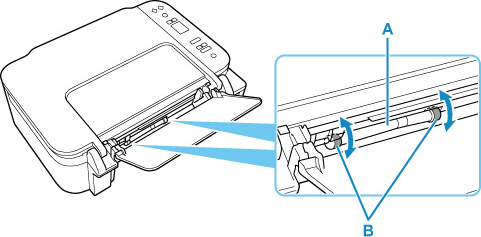
Pärast paberisöötja rullikute puhastamist lülitage toide sisse, seejärel puhastage paberisöötja rullikuid uuesti.
Kui probleem ei lahene pärast paberisöötja rulliku puhastamist, pöörduge remondi taotlemiseks lähimasse Canoni teeninduskeskusesse.
