
 Värvid on ebaühtlased või triibulised
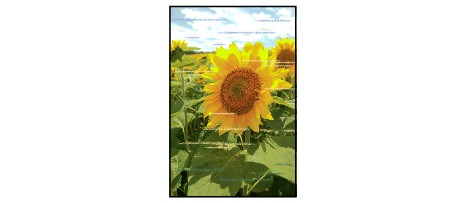
 Värvid on ebaühtlased
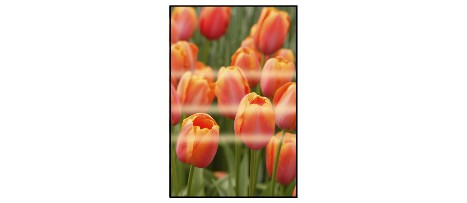

Värvid on triibulised

-
Kontroll 1 Kontrollige paberi- ja prindikvaliteedi määranguid.
-
Kontroll 2 Kas prindipea pihustid on ummistunud?
Et kontrollida tindi väljutamist prindipeast, printige pihustite kontrollmuster.
-
1. samm Printige pihustite kontrollmuster.
Pärast pihusti kontrollmustri printimist uurige mustrit.
-
Windowsi puhul
-
macOS-i jaoks.
Kui muster pole õigesti prinditud, minge edasi järgmise sammu juurde.
-
-
2. samm Puhastage prindipead.
Pärast prindipea puhastamist printige pihusti kontrollmuster ja kontrollige tulemust.
-
Windowsi puhul
-
macOS-i jaoks.
Kui see ei parane, minge edasi järgmise sammu juurde.
-
-
3. samm Tehke uuesti prindipea puhastus.
Pärast prindipea uuesti puhastamist printige pihusti kontrollmuster ja kontrollige tulemust.
Kui see ikka veel ei parane, minge edasi järgmise sammu juurde.
-
4. samm Viige läbi prindipea sügavpuhastus.
Pärast prindipea sügavpuhastust printige pihusti kontrollmuster ja kontrollige tulemust.
-
Windowsi puhul
-
macOS-i jaoks.
Kui see ei parane, lülitage printer välja, oodake kauem kui 24 tundi ilma toitejuhet lahti ühendamata ja minge edasi järgmise sammu juurde.
-
-
5. samm Tehke uuesti prindipea sügavpuhastus.
Pärast järgmist prindipea sügavpuhastust printige pihusti kontrollmuster ja kontrollige tulemust.
Kui see ikka veel ei parane, minge edasi järgmise sammu juurde.
-
6. samm Asendage FINE-kassett.
Kui probleem ei lahene pärast prindipea kahte sügavpuhastamist, võib prindipea olla kahjustada saanud või tint võib olla otsas. Asendage FINE-kassett.
Lisateabe saamiseks pihusti kontrollmustri printimise, prindipea puhastamise ja prindipea sügavpuhastamise kohta vaadake jaotist Kui printimistulemus on ähmane või ebaühtlane.

-
-
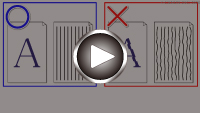
Kontroll 3 Joondage prindipea.
 Märkus
-
Kui probleem ei lahene ka pärast prindipea joondamist, joondage prindipea käsitsi arvuti abil.
-
Windowsi puhul
-
-
