
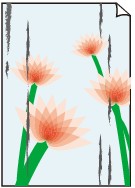
 Paber on määrdunud / Prinditud pind on kriimustatud
 Paber on määrdunud
 |
 |
|
Servad on määrdunud |
Pind on määrdunud |

Prinditud pind on kriimustatud

-
Kontroll 1 Kontrollige paberi- ja prindikvaliteedi määranguid.
-
Kontroll 2 Kontrollige paberi tüüpi.
Veenduge, et kasutaksite prinditavale üksusele sobivat paberit.
-
Kontroll 3 Siluge paberit enne selle laadimist.
Soovitame panna kasutamata paberi tagasi pakendisse ning hoida seda tasasel pinnal.
-
Tavaline paber
Keerake paber ümber ja asetage uuesti teisele poolele printimiseks.
-
Muu paber
Kui paberi nurkade kooldunud oleku kõrgus on üle 3 mm / 0,1 tolli (A), võib paber määrduda või selle söötmine ei pruugi õnnestuda. Järgige paberi kooldunud oleku korrigeerimiseks alltoodud suuniseid.
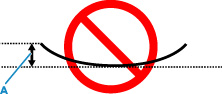
-
Rullige paberit kooldumisele vastupidises suunas, nagu on allpool näidatud.

-
Kontrollige, kas paber on nüüd sile.
Kooldus olnud paberilehed on soovitatav printerisse sööta ükshaaval.
-
 Märkus
-
Olenevalt paberi tüübist võib paber määrduda või seda ei söödeta korralikult isegi siis, kui see pole sissepoole kooldunud. Järgige alltoodud suuniseid enne printimist paberi väljapoole koolutamiseks kuni kõrguseni 3 mm / 0,1 tolli (C). See võib parandada prinditulemust.
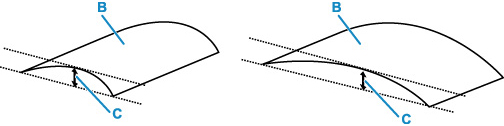
(B) Printimiskülg
Väljapoole kooldunud paberilehed on soovitatav sööta ükshaaval.
-
-
Kontroll 4 Kui heledus on määratud madalaks, suurendage heleduse määrangut ja proovige uuesti printida. (Windows)
Kui prindite pilte madala heleduse määranguga tavalisele paberile, võib paber liiga palju tinti imada ning laineliseks muutuda, mis põhjustab omakorda hõõrdumist.
-
Kontroll 5 Kas kopeerimisalus on määrdunud?
Puhastage kopeerimisalust.
-
Kontroll 6 Veenduge, et originaal on õigesti kopeerimisalusele laaditud.
Kui laadite originaali kopeerimisalusele, laadige see nii, et kopeeritav pool jääb allapoole.
-
Kontroll 7 Kas printeri sisemus on määrdunud?
Kahepoolse printimise ajal võib printeri sisse jääda tinti, mis määrib väljatrükke.
Puhastage printeri sisemuse puhastamiseks põhjaplaat.
Märkus-
Selleks et vältida printeri sisemuse määrdumist, määrake kindlasti õige paberisuurus.
-
-
Kontroll 8 Valige pikem tindi kuivamisaeg.
See annab piisavalt aega prinditud pinna kuivamiseks, mis aitab vältida paberi määrdumist ja kriimustamist.
-
Windowsi puhul
-
Veenduge, et printer oleks sisse lülitatud.
-
Avage Canon IJ Printer Assistant Tool.
-
Valige Kohandatud sätted (Custom Settings).
-
Lohistage ooteaja määramiseks liugurit Tindi kuivamise ooteaeg (Ink Drying Wait Time) ja valige OK.
-
Kontrollige teadet ja valige OK.
-
-
macOS-i jaoks.
Määrake kaugkasutajaliidese abil ooteaeg.
-
