
Mencari Pencetak Berdasarkan Alamat IP atau Nama Host Selama Pengesetan
 Catatan
- Jika menggunakan macOS 15 atau yang lebih baru, Anda perlu mengkonfigurasi setelan masing-masing aplikasi untuk memungkinkan pencarian perangkat di jaringan lokal. Jika pencarian perangkat tidak diaktifkan, fungsi perangkat lunak tersebut mungkin akan dibatasi atau perangkat lunak tidak dapat dijalankan dengan benar.
Untuk petunjuk lebih lanjut, rujuk ke "Mengeset Pencarian Perangkat di Jaringan Lokal".
Jika pencetak tidak dapat ditemukan pada layar Deteksi Pencetak(Printer Detection), layar Menghubungkan Pencetak ke Jaringan(Connecting Printer to Network) akan muncul.
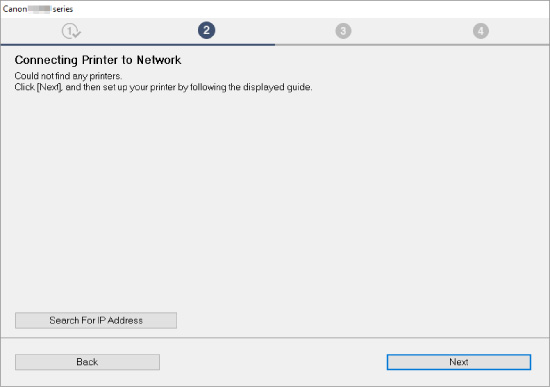
Layar Windows digunakan sebagai contoh di atas.
Mengklik Cari Alamat IP(Search For IP Address) memungkinkan Anda untuk mencari pencetak dengan menentukan alamat IP atau nama host pencetak.
-
Periksa alamat IP atau nama host pencetak.
Untuk memeriksa alamat IP atau nama host pencetak, cetaklah informasi setelan jaringan.
Catatan- Jika Anda menggunakan pencetak di kantor, tanyakan pada administrator jaringan.
-
Tentukan metode pencarian.
Pilih salah satu dari metode di bawah ini.
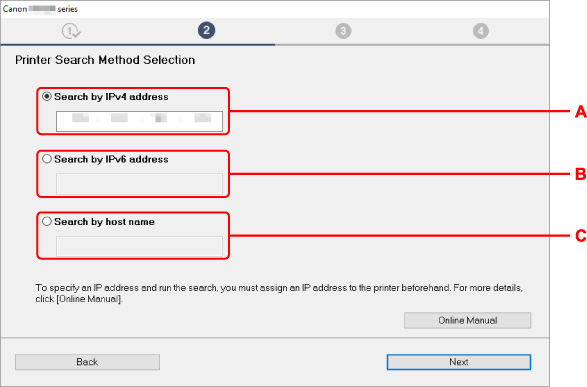
Layar Windows digunakan sebagai contoh di atas.
- A: Cari berdasarkan alamat IPv4(Search by IPv4 address)
- Pilih untuk mencari pencetak berdasarkan alamat IPv4.
- B: Cari berdasarkan alamat IPv6(Search by IPv6 address)
- Pilih untuk mencari pencetak berdasarkan alamat IPv6.
- C: Cari berdasarkan nama host(Search by host name)
- Pilih untuk mencari pencetak berdasarkan nama host. Nama host disebut sebagai nama host LLMNR atau nama layanan Bonjour.
-
Masukkan alamat IP atau nama host dan klik Maju(Next).
Pencarian pencetak dimulai.
Jika layar kesalahan muncul:
Atasi kesalahan sesuai dengan instruksi pada layar.
Jika alamat IP yang Anda masukkan telah digunakan untuk perangkat lain, tentukan alamat IP. Untuk Windows, Anda dapat menentukannya dengan menggunakan IJ Network Device Setup Utility.
 Penting
- Jika firewall diaktifkan pada komputer, pencetak pada subjaringan yang berbeda mungkin tidak terdeteksi. Disfungsikan firewall.
Jika firewall mengganggu pencarian pencetak:
-
Jika pesan firewall muncul:
Jika pesan firewall muncul memperingatkan bahwa perangkat lunak Canon berusaha mengakses jaringan, set perangkat lunak keamanan untuk memperbolehkan akses.
Setelah memperbolehkan perangkat lunak untuk mengakses, tentukan alamat IP atau nama host dan cari pencetak lagi.
Jika pencetak ditemukan, ikuti instruksi pada layar untuk melanjutkan pengesetan komunikasi jaringan.
-
Jika tidak ada pesan firewall yang muncul:
Nonaktifkan firewall untuk sementara dan tentukan alamat IP atau nama host untuk mencari pencetak lagi.
Setelah pengesetan selesai, aktifkan kembali firewall.
Catatan
- Untuk informasi lebih lanjut tentang setelan firewall sistem operasi atau perangkat lunak keamanan Anda, lihat buku petunjuk atau hubungi produsennya.
