
Fényképek nyomtatása számítógépről
Ez a szakasz fényképek Easy-PhotoPrint Editor segítségével történő nyomtatását ismerteti.
-
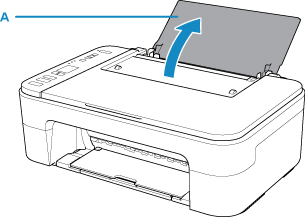
Nyissa ki a papírtámaszt (A).
-
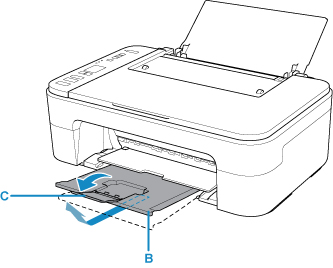
Húzza ki a papírgyűjtő tálcát (B) és a papírgyűjtő tálca hosszabbítóját (C).
-
Tegyen papírt a hátsó tálcába függőlegesen, a jobb szélre igazítva úgy, hogy az a NYOMTATÁSI OLDALÁVAL ÖN FELÉ NÉZZEN.
-
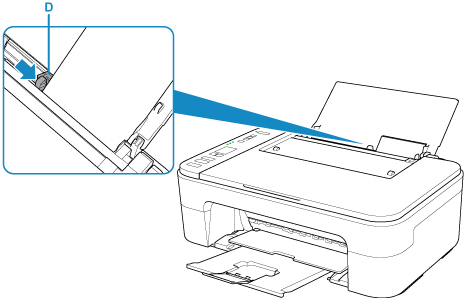
Igazítsa a papírvezetőt (D) a papír bal oldalához.
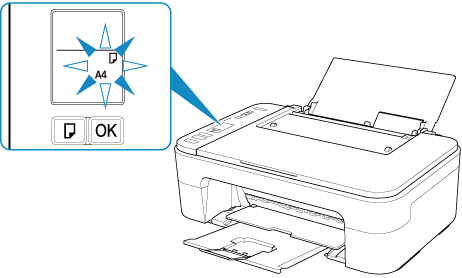
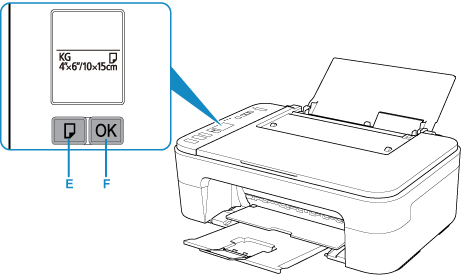
Miután papírt tett a hátsó tálcába, az LCD kijelzőn villog a Papír állapota és az aktuális papírméret.
-
A Papír kiválasztása (Paper Select) gombot (E) megnyomva válassza ki a hátsó tálcába betöltött papírnak megfelelő papírméretet, és nyomja meg az OK gombot (F).
-
Indítsa el az Easy-PhotoPrint Editor alkalmazást.
Windows esetén:
Az alábbiak a Windows 10 operációs rendszerű számítógép esetében végrehajtandó eljárást ismertetik.
A Start menüből indulva válassza rendre a következőket: (Minden alkalmazás (All apps) >) Canon Utilities > Easy-PhotoPrint Editor.
macOS esetén:
A Finder Go menüjében válassza az Alkalmazás (Application) elemet, és kattintson duplán rendre a következőkre: Canon Utilities mappa, Easy-PhotoPrint Editor mappa, Easy-PhotoPrint Editor ikon.
-
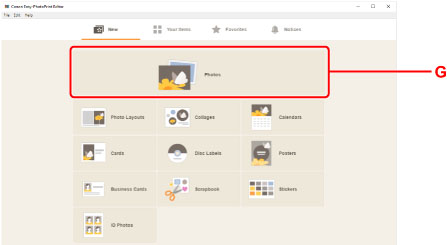
Kattintson a Photos ikonra (G).
-
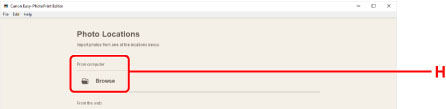
A Computer: részen kattintson a Browse elemre (H), és válassza ki a nyomtatni kívánt fényképeket tartalmazó mappát.
-
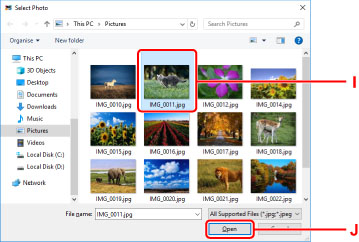
Kattintson a nyomtatni kívánt fényképekre (I), és válassza a Megnyitás (Open) gombot (J).
Windows esetén:
Több fényképet a Ctrl billentyű nyomva tartása mellett jelölheti ki a kattintással.
macOS esetén:
Több fényképet a Command billentyű nyomva tartása mellett jelölheti ki a kattintással.
-
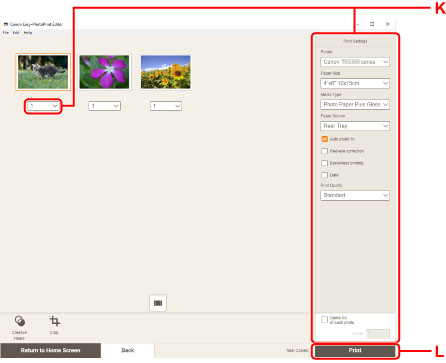
A Print Settings részen (K) adja meg a példányszámot és az egyéb beállításokat.
Windows esetén:
Adja meg a példányszámot, modelljének nevét, a papírméretet és az egyéb beállításokat.
macOS esetén:
Adja meg a példányszámot, a papírméretet és az egyéb beállításokat.
 Megjegyzés
-
Az Same No. of each photo bejelölésével az összes fénykép számára egyetlen beállítással megadhatja a példányszámot.
-
Az Same No. of each photo bejelölése érvényteleníti az egyes fényképek esetében megadott példányszám-beállítást. Ha törli a jelölését, akkor minden példány esetében az előző beállítások lépnek újra érvénybe. Újra használható lesz a
 gomb is a példányszám megadására.
-
-
Indítsa el a nyomtatást.
Windows esetén:
Kattintson a Print gombra (L).
macOS esetén:
Kattintson a Next gombra. Amikor megjelenik a Nyomtatás párbeszédpanel, adja meg modelljének nevét, a papírt és az egyéb beállításokat, majd kattintson a Nyomtatás (Print) gombra.
Megjegyzés
-
Az Easy-PhotoPrint Editor segítségével egyszerűen létrehozhat és kinyomtathat a kedvenc fényképeiből készített eredeti kollázsokat, üdvözlőlapokat, vagy naptárakat.
