
Ispis fotografija putem računala
U odjeljku se opisuje način ispisa fotografija pomoću programa Easy-PhotoPrint Editor.
-
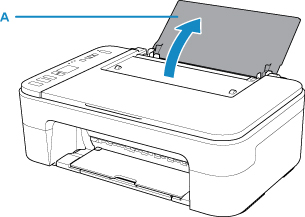
Otvorite oslonac papira (A).
-
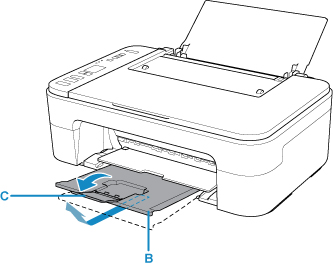
Izvucite ladicu za izlaz papira (B) i produžetak ladice za izlaz papira (C).
-
Okomito umetnite papir na krajnju desnu stranu stražnje ladice NA NAČIN DA STRANA ZA ISPIS BUDE OKRENUTA PREMA VAMA.
-
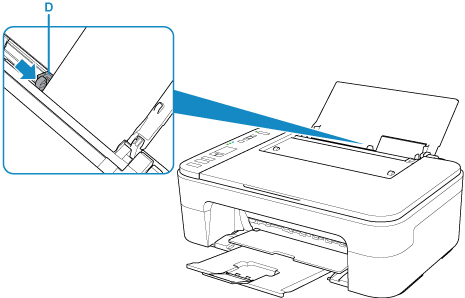
Poravnajte vodilicu papira (D) s lijevom stranom papira.
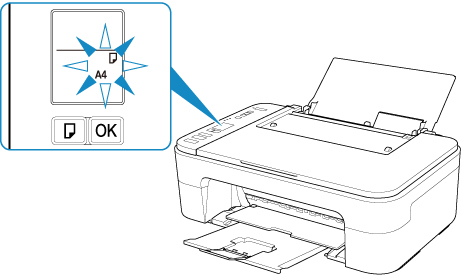
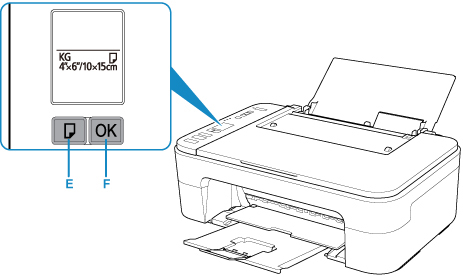
Nakon umetanja papira u stražnju ladicu treperi ikona za status papira i trenutačnu veličinu papira na LCD zaslonu.
-
Pritisnite gumb Odabir papira (Paper Select) (E) kako biste odabrali veličinu papira u skladu s veličinom papira umetnutog u stražnju ladicu, a zatim pritisnite gumb U redu (OK) (F).
-
Pokrenite Easy-PhotoPrint Editor.
Za Windows:
Postupak u nastavku odnosi se na računala s operacijskim sustavom Windows 10.
U izborniku Start, odaberite (Sve aplikacije (All apps)>) Uslužni programi Canon (Canon Utilities)> Easy-PhotoPrint Editor.
Za macOS:
U izborniku Kreni (Go) u stavci Tražilo (Finder), odaberite Aplikacija (Application) i dvaput kliknite mapu Uslužni programi Canon (Canon Utilities), mapu Easy-PhotoPrint Editor pa ikonu Easy-PhotoPrint Editor.
-
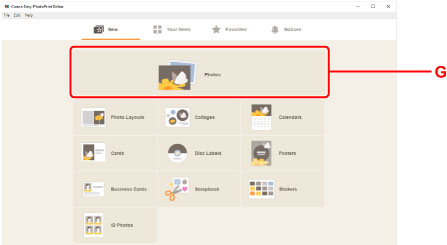
Kliknite ikonu Photos (G).
-
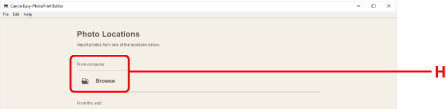
Kliknite Browse (H) u stavci Computer: i odaberite mapu s fotografijama koje želite ispisati.
-
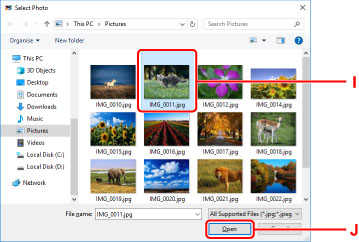
Kliknite fotografije (I) koje želite ispisati i odaberite Otvori (Open) (J).
Za Windows:
Da biste istovremeno odabrali dvije ili više fotografija, držite pritisnutim tipku Ctrl dok odabirete fotografije.
Za macOS:
Da biste istovremeno odabrali dvije ili više fotografija, držite pritisnutim tipku za naredbu dok odabirete fotografije.
-
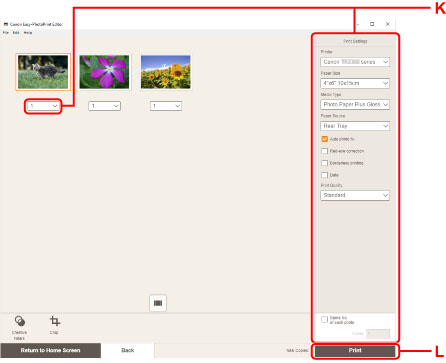
U odjeljku Print Settings (K) odredite broj kopija i druge mogućnosti.
Za Windows:
Odredite broj kopija, naziv modela, veličinu papira i druge mogućnosti.
Za macOS:
Odredite broj kopija, veličinu papira i druge mogućnosti.
 Napomena
-
Odabir mogućnosti Same No. of each photo omogućuje vam da s jednom postavkom odredite broj kopija za sve fotografije.
-
Odabir mogućnosti Same No. of each photo onemogućuje postavku određivanja broja kopija za svaku fotografiju. Ako je neoznačena, prethodne postavke za svaku kopiju ponovno se omogućuju. Postavka
 za određivanje broja kopija također je ponovno omogućena.
-
-
Započnite ispis.
Za Windows:
Kliknite Print (L).
Za macOS:
Kliknite Next. Kada se prikaže dijaloški okvir Ispis, odredite naziv modela, papir i druge mogućnosti, a zatim kliknite Ispis (Print).
Napomena
-
Easy-PhotoPrint Editor vam omogućava jednostavnu izradu i ispis originalnih kolaža, kartica i kalendara s omiljenim fotografijama.
