
Søgning efter printer med IP-adresse eller værtsnavn under konfiguration
 Bemærk
- Hvis du bruger macOS 15 eller nyere, skal du konfigurere hvert enkelt program for at tillade enhedsregistrering på det lokale netværk. Hvis enhedsregistreringen ikke aktiveres, kan det begrænse softwarens funktionalitet eller forhindre den i at starte korrekt.
Du kan finde flere instruktioner i "Konfiguration af registrering af lokal netværksenhed".
Hvis printeren ikke kan findes på de skærmbilledet Printerregistrering (Printer Detection), vises skærmbilledet Tilslut printeren til netværket (Connecting Printer to Network).
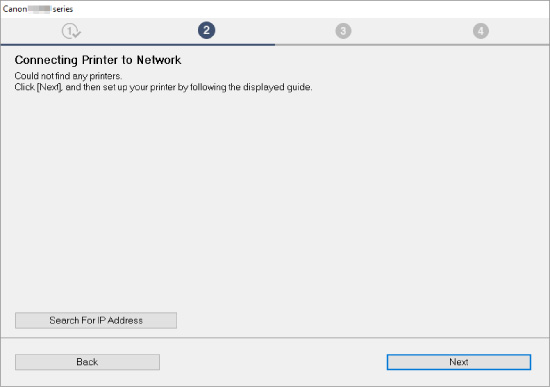
Windows-skærmen er brugt som eksempel ovenfor.
Hvis du klikker på Søg efter IP-adresse (Search For IP Address), kan du søge efter en printer ved at angive IP-adressen eller værtsnavnet til printeren.
-
Kontrollér printerens IP-adresse eller værtsnavn.
Hvis du vil kontrollere printerens IP-adresse eller værtsnavn, skal du udskrive oplysningerne om netværksindstillinger.
Bemærk- Hvis du bruger printeren på et kontor, skal du spørge netværksadministratoren.
-
Angiv søgemetoder.
Vælg en af metoderne nedenfor.
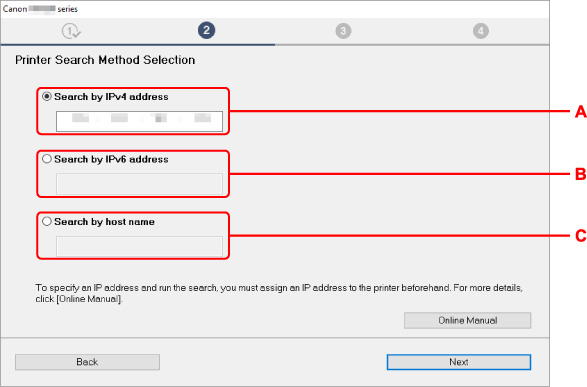
Windows-skærmen er brugt som eksempel ovenfor.
- A: Søg efter IPv4-adresse (Search by IPv4 address)
- Vælg for at søge efter printere ud fra IPv4-adresse.
- B: Søg efter IPv6-adresse (Search by IPv6 address)
- Vælg for at søge efter printere ud fra IPv6-adresse.
- C: Søg efter værtsnavn (Search by host name)
- Vælg for at søge efter printere ud fra værtsnavn. Et værtsnavn omtales som LLMNR-værtsnavn eller Bonjour-servicenavn.
-
Indtast IP-adresse eller værtsnavn, og klik på Næste (Next).
Printersøgning starter.
Hvis der vises et skærmbillede med en fejlmeddelelse:
Løs fejlen som beskrevet på skærmen.
Hvis den indtastede IP-adresse allerede bruges til en anden enhed, skal du angive printerens IP-adresse. Til Windows kan du angive det ved hjælp af IJ Network Device Setup Utility.
 Vigtigt
- Hvis en firewall er aktiveret på computeren, registreres printere på en anden undernetmaske muligvis ikke. Deaktiver firewall.
Hvis en firewall forstyrrer printeren, skal du søge:
-
Hvis der vises en firewallmeddelelse:
Hvis der vises en firewalladvarsel om, at Canon-softwaren forsøger at få adgang til netværket, skal du indstille sikkerhedssoftwaren til at give adgang.
Når du har givet programmet adgang, skal du angive IP-adressen eller værtsnavnet og søge efter printere igen.
Hvis printeren bliver fundet, skal du følge instruktionerne på skærmen for at fortsætte opsætning af netværkskommunikationen.
-
Hvis der ikke vises en firewallmeddelelse:
Deaktiver firewall'en midlertidigt, og angiv IP-adressen eller værtsnavnet for at søge efter printere igen.
Når opsætningen er fuldført, skal du aktivere firewall'en igen.
Bemærk
- Du kan få mere at vide om firewallindstillinger for dit operativsystem eller sikkerhedsprogram i brugervejledningen eller ved at kontakte producenten.
