
Отпечатване на снимки от компютър
В този раздел е описано как се печатат снимки с помощта на My Image Garden.
-
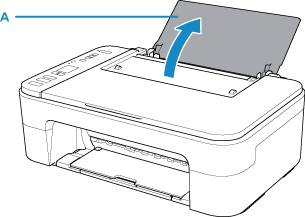
Отворете подложката за хартия (A).
-
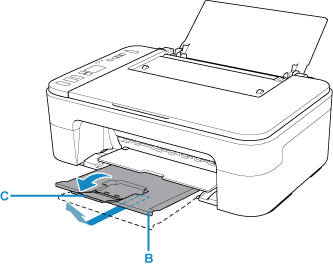
Издърпайте изходната тава за хартия (B) и удължението на изходната тава (C).
-
Заредете хартия вертикално СЪС СТРАНАТА ЗА ПЕЧАТ, ОБЪРНАТА КЪМ ВАС.
-
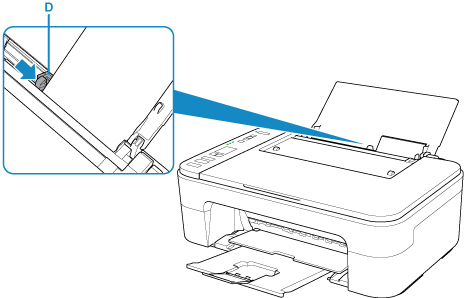
Регулирайте водача за хартия (D) спрямо лявата страна на хартията.
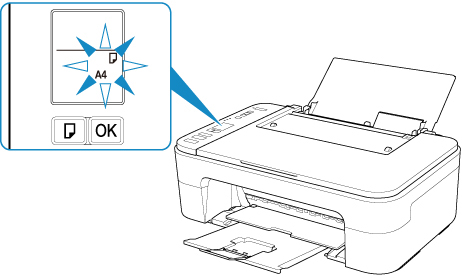
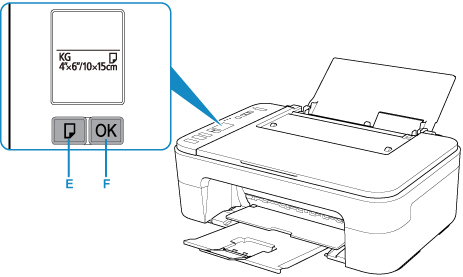
След зареждане на хартията в задната тава състоянието на хартията и текущият размер на хартията мигат на LCD дисплея.
-
Натиснете бутона Избор на хартия (Paper Select) (E), за да изберете размер на хартията, съответстващ на хартията, заредена в задната тава, и натиснете бутона OK (F).
-
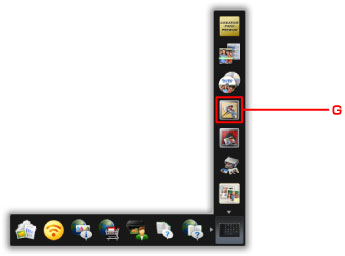
Щракнете върху иконата My Image Garden (G) в Quick Menu.
Показва се екранът Меню "Справочник" (Guide Menu).
 Забележка
- Броят и типът на показаните икони може да е различен в зависимост от вашия регион, от регистрирания принтер/скенер и от инсталираните приложения.
-
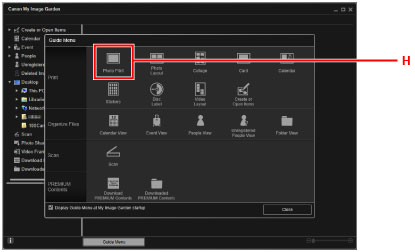
Щракнете върху иконата Печатане на снимки (Photo Print) (H).
-
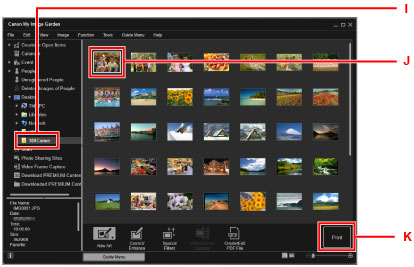
Щракнете върху папката (I) със снимките, които желаете да отпечатате.
-
Щракнете върху снимките (J), които желаете да отпечатате.
За Windows:
За да изберете две или повече снимки едновременно, щракнете върху снимките, докато натискате клавиша Ctrl.
За Mac OS:
За да изберете две или повече снимки едновременно, щракнете върху снимките, докато натискате клавиша Ctrl.
-
Щракнете върху Печатане (Print) (K).
-
Укажете броя на копията и др.
За Windows:
Укажете броя на копията, името на вашия принтер, типа носител и др.
За Mac OS:
Посочете броя на копията.
-
Започнете печатането.
За Windows:
Щракнете върху Печатане (Print).
За Mac OS:
Щракнете върху Печатане (Print).
Когато стартира диалоговият прозорец за печатане, укажете името на принтера, размера на хартията и др., след което щракнете върху Печат (Print).
Забележка
-
My Image Garden ви позволява да използвате изображенията на вашия компютър, като например снимките, направени с цифров фотоапарат, по различни начини.
-
За Windows:
-
За Mac OS:
-
-
Ако принтерът не се показва в Mac OS, настройката за AirPrint в My Image Garden може да не е вярна. За подробности относно правилната настройка вижте заглавието за принтер, който поддържа AirPrint, на страницата по-долу.
