
 Det går inte att installera skrivardrivrutinen (Windows)

-
Om installationen inte startar när du sätter i installations-CD:n:
Följ anvisningarna nedan för att starta installationen.
-
Gör följande inställningar.
-
I Windows 10 klickar du på Start-knappen > Utforskaren (File Explorer) och sedan på Den här datorn (This PC) i listan till vänster.
-
I Windows 8.1 väljer du ikonen Utforskaren (Explorer)i Aktivitetsfältet (Taskbar) på Skrivbordet (Desktop) och väljer sedan Den här datorn (This PC) i listan till vänster.
-
I Windows 7 klickar du på Start och sedan på Dator (Computer).
-
-
Dubbelklicka på CD-ROM-ikonen
 i fönstret som visas.
Om innehållet på CD-skivan visas dubbelklickar du på MSETUP4.EXE.
Om du inte kan installera skrivardrivrutinen med hjälp av installations-CD:n installerar du den från Canon-webbplatsen.
 Obs!
Obs!-
Prova följande om CD-ROM-ikonen inte visas:
-
Ta ut CD-skivan ur datorn och sätt sedan in den igen.
-
Starta om datorn.
Om ikonen fortfarande inte visas kan du prova med en annan skiva och se om de visas. Om den skivan visas är det fel på installations-CD:n. Kontakta närmaste Canon-servicecenter för att begära service.
-
-
-
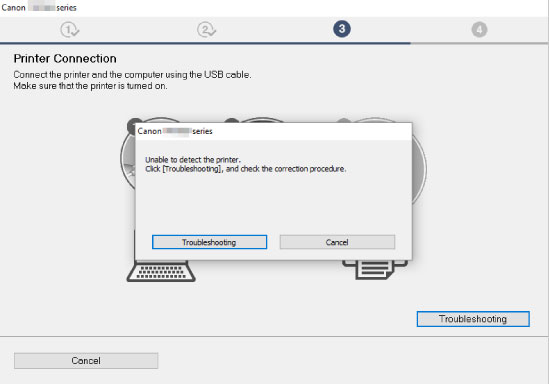
Om du inte kan komma vidare från skärmen Skrivaranslutning (Printer Connection):
-
Andra fall:
Installera om skrivardrivrutinen.
Om skrivardrivrutinen inte installerades ordentligt avinstallerar du skrivardrivrutinen, startar om datorn och installerar sedan om skrivardrivrutinen.
 Ta bort skrivardrivrutiner som du inte längre behöver
Installera om skrivardrivrutinen med installations-CD:n eller installera den från Canon-webbplatsen.
Obs!-
Om installationen stoppades på grund av ett fel i Windows kan Windows-användningen bli instabil och du kan få problem med att installera drivrutinerna. Starta om datorn och installera om drivrutinerna.
-
