
Colocando o Papel Comum/Fotográfico
Você pode colocar papel comum ou papel fotográfico.
 Importante
- Cortar papel comum em tamanho pequeno, como 10 x 15 cm (4 x 6 pol.) para realizar uma impressão de teste pode causar obstruções de papel.
 Nota
Nota
-
É recomendável utilizar papel fotográfico Canon original para imprimir fotos.
Para obter detalhes sobre os papéis originais da Canon, consulte Tipos de Mídia Compatíveis.
-
Você pode usar papel para cópia geral ou Canon Red Label Superior WOP111/Canon Océ Office Colour Paper SAT213.
Para obter o tamanho da página e a gramatura de papel que podem ser utilizados com esta impressora, consulte Tipos de Mídia Compatíveis.
-
Prepare o papel.
Alinhe as bordas do papel. Se o papel estiver enrolado, alise-o.
 Nota
Nota- Alinhe bem as bordas do papel antes de colocá-lo. A colocação do papel sem alinhar as bordas pode causar atolamentos de papel.
-
Se o papel estiver enrolado, segure os cantos e dobre-os cuidadosamente na direção oposta, até que ele fique completamente plano.
Para obter detalhes sobre como nivelar papel enrolado, consulte Verificação 3 em O Papel Fica Manchado / A Superfície Impressa Fica Riscada.
-
Coloque o papel.
-
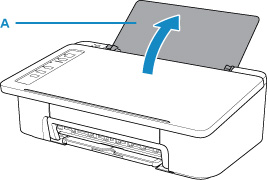
Abra o suporte de papel (A).
-
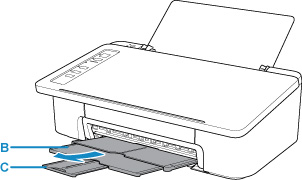
Puxe para fora a bandeja de saída de papel (B) e também a extensão da bandeja de saída (C).
-
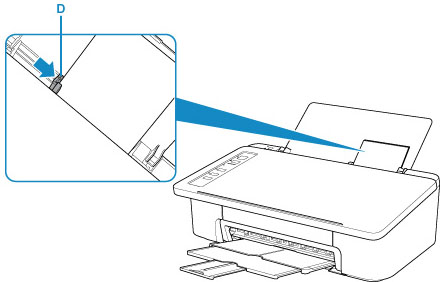
Coloque o papel verticalmente na extremidade direita da bandeja traseira COM O LADO DA IMPRESSÃO VOLTADO PARA VOCÊ.
-
Ajuste a guia do papel (D) com o lado esquerdo do papel.
Não faça força ao deslizar a guia do papel contra o papel. Talvez o papel não seja alimentado corretamente.
 Importante
-
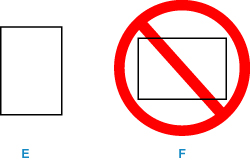
Sempre coloque papel na orientação retrato (E). A colocação do papel na orientação paisagem (F) pode causar atolamentos do papel.
Nota-
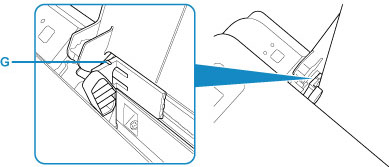
Não coloque folhas de papel além da marca de limite de colocação do papel (G).
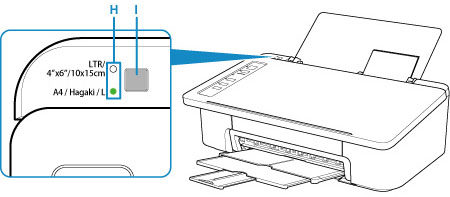
Após colocar papel na bandeja traseira, um dos indicadores luminosos do Papel (Paper) acende de acordo com o tamanho do papel colocado por último.
-
-
Selecione a configuração de tamanho do papel.
Se o tamanho do papel colocado na bandeja traseira for diferente do indicador luminoso do Papel (Paper) (H), pressione o botão Selecionar papel (Paper Select) (I) para alterar a seleção.
-
Nota
-
Depois de colocar o papel, selecione o tamanho e o tipo do papel colocado na tela de configurações de impressão do computador.
-
Há vários tipos de papel, como o papel com um revestimento especial na superfície para imprimir fotos em ótima qualidade e papel adequado para documentos. Cada tipo de mídia tem configurações predefinidas específicas (como a tinta é usada e espalhada, a distância dos ejetores etc.), que permitem que você possa imprimir nesse tipo com qualidade de imagem ótima. As configurações de papel incorretas também poderão causar uma qualidade da cor impressa ruim ou arranhões na superfície impressa. Se observar borrões e cores irregulares, aumente a configuração da qualidade de impressão e tente imprimir novamente.
-
Para impedir a impressão incorreta, esta impressora tem uma função que detecta se o tamanho definido do papel colocado na bandeja traseira corresponde às configurações de papel. Antes de imprimir, defina as configurações de papel de acordo com a configuração do tamanho do papel na bandeja traseira. Quando esta função estiver ativada, o indicador luminoso do Alarme (Alarm) piscará se as configurações não corresponderem, evitando assim a impressão incorreta. Quando o indicador luminoso do Alarme (Alarm) piscar, verifique e corrija as configurações do papel.
-
