
Fotoattēlu drukāšana no datora
Šajā sadaļā ir aprakstīts, kā drukāt fotoattēlus, izmantojot programmu My Image Garden.
-
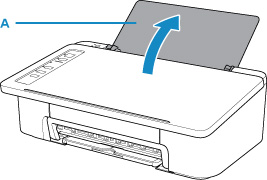
Atveriet papīra balstu (A).
-
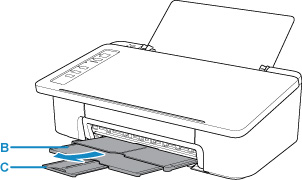
Izvelciet papīra izvades uztvērēju (B) un izvades uztvērēja pagarinājumu (C).
-
Ievietojiet papīru vertikāli AR APDRUKĀJAMO PUSI UZ SEVI.
-
Salāgojiet papīra vadotni (D) ar papīra kreiso pusi.
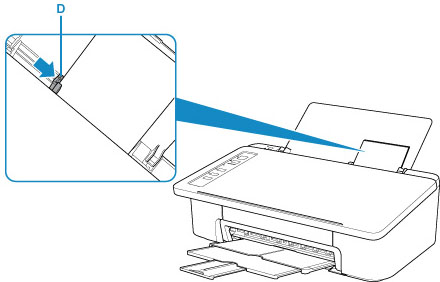
Pēc papīra ievietošanas aizmugures paliktnī iedegas viens no indikatoriem Papīrs (Paper).
-
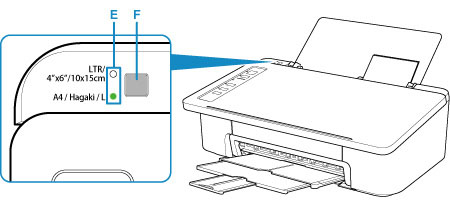
Pārbaudiet papīra izmēra iestatījumu.
Ja aizmugures paliktnī ievietotā papīra izmērs atšķiras no indikatora Papīrs (Paper) rādījuma (E), nospiediet pogu Papīra atlase (Paper Select) (F), lai mainītu izvēli.
-
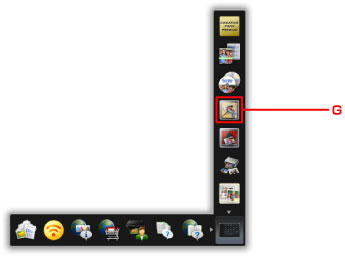
Sadaļā Quick Menu noklikšķiniet uz ikonas My Image Garden (G).
Tiek parādīts ekrāns Vadotnes izvēlne (Guide Menu).
 Piezīme
- Attēloto ikonu skaits un veidi atšķiras atkarībā no reģiona, reģistrētā printera/skenera un instalētajām lietojumprogrammām.
-
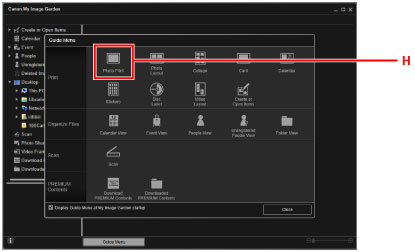
Noklikšķiniet uz ikonas Fotoattēlu drukāšana (Photo Print) (H).
-
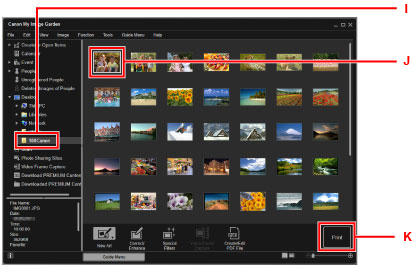
Noklikšķiniet uz mapes (I), kurā atrodas fotoattēli, kurus vēlaties drukāt.
-
Noklikšķiniet uz fotoattēliem (J), kurus vēlaties drukāt.
Operētājsistēmā Windows:
Lai vienlaikus atlasītu divus vai vairāk fotoattēlus, noklikšķiniet uz fotoattēliem, vienlaikus turot nospiestu taustiņu Ctrl.
Operētājsistēmā macOS:
Lai vienlaikus atlasītu divus vai vairāk fotoattēlus, noklikšķiniet uz fotoattēliem, vienlaikus turot nospiestu komandtaustiņu.
-
Noklikšķiniet uz Drukāt (Print) (K).
-
Norādiet kopiju skaitu un informāciju.
Operētājsistēmā Windows:
Norādiet kopiju skaitu, printera nosaukumu, materiāla veidu u.c.
Operētājsistēmā macOS:
Norādiet kopiju skaitu.
-
Sāciet drukāšanu.
Operētājsistēmā Windows:
Noklikšķiniet uz Drukāt (Print).
Operētājsistēmā macOS:
Noklikšķiniet uz Drukāt (Print).
Kad tiek atvērts dialoglodziņš Drukāt, norādiet sava printera nosaukumu, papīra lielumu un citu informāciju un pēc tam noklikšķiniet uz Drukāt (Print).
Piezīme
-
Programma My Image Garden sniedz iespēju dažādos veidos izmantot datorā esošos attēlus, piemēram, ar digitālo kameru uzņemtus fotoattēlus.
-
Operētājsistēmā Windows:
-
Operētājsistēmā macOS:
-
-
Ja jūsu printeris netiek parādīts ierīcē, kurā darbojas operētājsistēma macOS, iestatījums AirPrint programmā My Image Garden var būt norādīts nepareizi. Detalizētu informāciju par pareizu iestatīšanu skatiet tālāk sadaļā AirPrin iespējots printeris.
