
Kopijavimas naudojant išmanųjį telefoną / planšetinį kompiuterį („Smartphone Copy“)
Spausdintuvu galima atlikti kopijas naudojant išmaniojo telefono / planšetinio kompiuterio fotoaparatą (Smartphone Copy).
 Pastaba
-
Norėdami naudoti Smartphone Copy, savo įrenginyje įdiekite Canon PRINT Inkjet/SELPHY ir iš anksto jame užregistruokite spausdintuvą.
Išsamios informacijos, kaip atsisiųsti „Canon PRINT Inkjet/SELPHY“, žr. toliau.
- Mygtukų pavadinimai gali skirtis, atsižvelgiant į išmanųjį telefoną / planšetinį kompiuterį.
-
Įdėkite originalų dokumentą į kopijavimo išmaniuoju telefonu tinklelį.
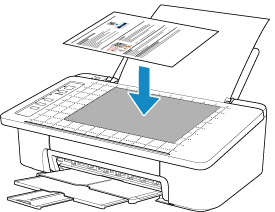
 Svarbu
- Originalus dokumentas gali būti netinkamai nuskaitytas, jei jis yra sulankstytas, užlinkęs ar susiglamžęs. Ištiesinkite originalaus dokumento raukšles ir sulinkimus prieš jį fotografuodami.
-
Išmaniajame telefone / planšetiniame kompiuteryje paleiskite
 („Canon PRINT Inkjet/SELPHY“)
 -
Pagrindiniame meniu pasirinkite Smartphone Copy.
-
Nufotografuokite originalų dokumentą išmaniuoju telefonu / planšetiniu kompiuteriu.
-
Keiskite išorinę vaizdo formą.
-
Pasirinkite Next.
Išorinė vaizdo forma automatiškai koreguojama ir rodomas ekranas Image Correction.
-
Taisykite vaizdo šviesumą ir padėtį.
-
Pasirinkite Done.
Rodomas ekranas Document Print.
-
Pasirinkite Next.
Rodomas ekranas Print Settings.
-
Spausdinkite nuotrauką naudodami išmanųjį telefoną / planšetinį kompiuterį.
-
Nurodykite kopijų skaičių, popieriaus formatą, popieriaus tipą ir t. t.
-
Pasirinkite Print.
-
