
Copia con smartphone/tablet (copia da smartphone)
La stampante consente di effettuare una copia utilizzando una fotocamera sullo smartphone/sul tablet (Copia da smartphone (Smartphone Copy)).
 Nota
Nota
-
Per Copia da smartphone (Smartphone Copy), installare Canon PRINT Inkjet/SELPHY sul dispositivo e registrare preventivamente la stampante sul dispositivo.
Per ulteriori informazioni su come scaricare Canon PRINT Inkjet/SELPHY, vedere di seguito.
- I nomi dei pulsanti potrebbero differire a seconda dello smartphone/del tablet.
-
Caricare l'originale sulla Griglia di copia da smartphone.
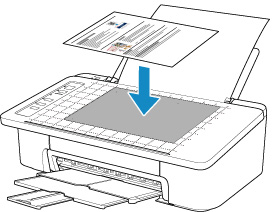
 Importante
- L'originale potrebbe non essere acquisito correttamente se è deformato, piegato o spiegazzato. Eliminare le pieghe o appiattire l'originale prima di scattare una foto.
-
Avviare
 (Canon PRINT Inkjet/SELPHY) sullo smartphone/sul tablet.
 -
Selezionare Copia da smartphone (Smartphone Copy) dal menu principale.
-
Scattare una foto dell'originale utilizzando lo smartphone/il tablet.
-
Modificare la forma esterna dell'immagine.
-
Selezionare Avanti (Next).
La forma esterna dell'immagine viene corretta automaticamente e viene visualizzata la schermata Correzione immagine (Image Correction).
-
Correggere la luminosità e l'orientamento dell'immagine.
-
Selezionare Fine (Done).
Viene visualizzata la schermata Stampa documento (Document Print).
-
Selezionare Avanti (Next).
Viene visualizzata la schermata Imp. stampa (Print Settings).
-
Stampare l'immagine dallo smartphone o dal tablet.
-
Specificare il numero di copie, le dimensioni, il tipo di carta e così via.
-
Selezionare Stampa (Print).
-
