
 Printeridraiverit (Windows) ei saa installida

-
Kui installimine ei alga seadistamise CD-ROM-i sisestamisel
Järgige installimise alustamiseks alltoodud suuniseid.
-
Valige järgmised määrangud.
-
Operatsioonisüsteemis Windows 10 klõpsake nupul Start, suvandil File Explorer ja seejärel vasakul asuvas loendis suvandil See arvuti (This PC).
-
Operatsioonisüsteemis Windows 8.1 valige töölaua (Desktop) tegumiribal (Taskbar) ikoon Explorer ja seejärel vasakpoolsest loendist See arvuti (This PC).
-
Klõpsake operatsioonisüsteemis Windows 7 nuppu Start ja seejärel nuppu Arvuti (Computer).
-
-
Topeltklõpsake kuvatavas aknas
 CD-ROM-i ikoonil.
Kui kuvatakse CD-ROM-i sisu, topeltklõpsake suvandil MSETUP4.EXE.
Kui printeridraiverit ei saa seadistamise CD-ROM-ilt installida, installige see Canoni veebisaidilt.
 Märkus
-
Kui CD-ROM-i ikooni ei kuvata, proovige järgmist.
-
Eemaldage CD-ROM arvutist, seejärel sisestage see uuesti.
-
Taaskäivitage arvuti.
Kui ikooni ei kuvata endiselt, proovige mõnd teist ketast ja vaadake, kas see kuvatakse. Kui see kuvatakse, siis on probleem seadistamise CD-ROM-is. Pöörduge remondi taotlemiseks lähimasse Canoni teeninduskeskusesse.
-
-
-
Kui ekraanilt Printeri ühendus (Printer Connection) ei saa edasi liikuda
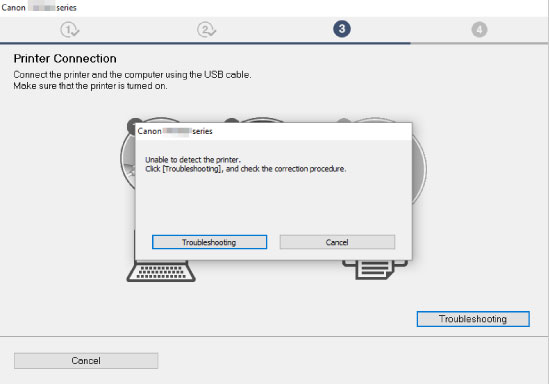
-
Muudel juhtudel
Installige printeridraiver uuesti.
Kui printeridraiverit ei installitud õigesti, siis desinstallige printeridraiver, taaskäivitage arvuti ja seejärel installige printeridraiver uuesti.
 Mittevajaliku printeridraiveri kustutamine
Installige printeridraiver uuesti seadistamise CD-ROM-i abil või Canoni veebisaidilt.
Märkus-
Kui installimine peatus Windowsi tõrke tõttu, võib Windowsi töö olla ebastabiilne ning teil ei pruugi olla võimalik draivereid installida. Taaskäivitage arvuti, seejärel installige draiverid uuesti.
-
