
Skrive ut bilder fra en datamaskin
Denne delen beskriver hvordan du skriver ut bilder med My Image Garden.
-
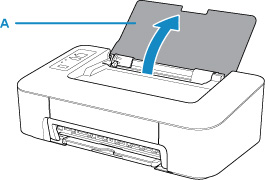
Åpne papirstøtten (A).
-
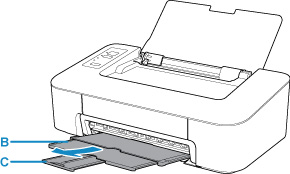
Dra ut papirutmatingsbrettet (B) og mottakerbrettforlengelsen (C).
-
Legg inn papir vertikalt MED UTSKRIFTSSIDEN VENDT MOT DEG.
-
Juster papirføreren (D) med papirets venstre side.
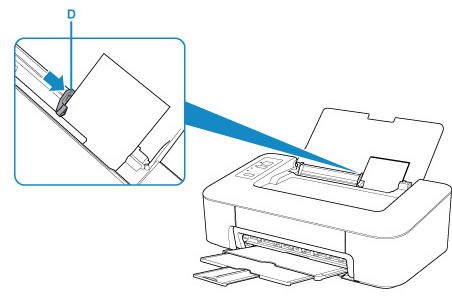
Når du har lagt papir i bakskuffen, tennes en Papir (Paper)-lampe.
-
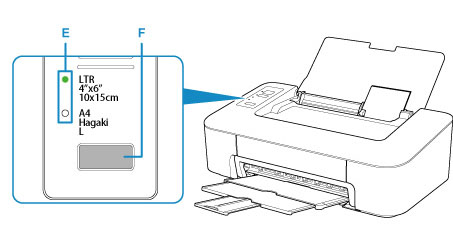
Kontroller innstillingen for papirstørrelse.
Hvis størrelsen på papiret som er lagt i bakskuffen er forskjellig fra Papir (Paper)-lampeindikasjonen (E), trykker du på Velg papir (Paper Select)-knappen (F) for å endre innstillingen.
-
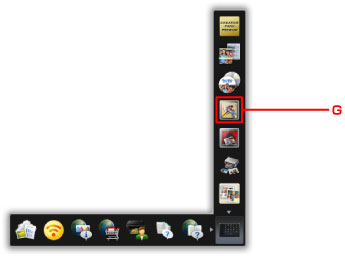
Klikk på My Image Garden-ikonet (G) i Quick Menu.
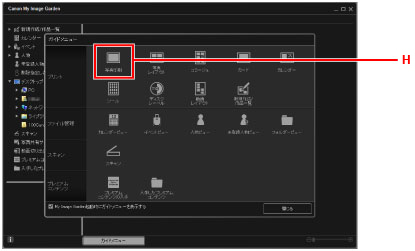
Skjermbildet Veiledningsmeny (Guide Menu) vises.
 Merk
Merk- Antallet ikoner og ikontypen avhenger av regionen du befinner deg i, registrert skriver/skanner og installert programvare.
-
Klikk på Fotoutskrift (Photo Print)-ikonet (H).
-
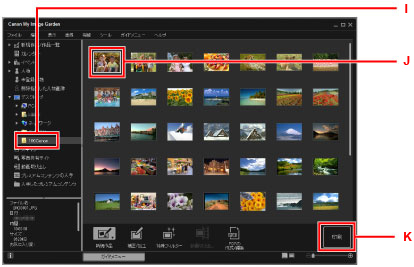
Klikk på mappen (I) med bildene du vil skrive ut.
-
Klikk på bildene (J) du vil skrive ut.
For Windows:
For å velge to eller flere bilder om gangen klikker du på bildene mens du holder inne Ctrl-tasten.
For macOS:
For å velge to eller flere bilder om gangen klikker du på bildene mens du holder inne kommandotasten.
-
Klikk på Skriv ut (Print) (K).
-
Angi antall kopier osv.
For Windows:
Angi antall eksemplarer, skrivernavnet, medietypen osv.
For macOS:
Angi antall eksemplarer.
-
Start utskrift.
For Windows:
Klikk på Skriv ut (Print).
For macOS:
Klikk på Skriv ut (Print).
Når dialogboksen Skriv ut starter, angir du skrivernavnet, papirstørrelsen, osv., og klikker deretter på Skriv ut (Print).
Merk
-
My Image Garden lar deg bruke bilder på datamaskinen, f.eks. bilder tatt med et digitalkamera, på en rekke måter.
-
For Windows:
-
For macOS:
-
-
Hvis skriveren ikke vises på macOS, kan det være at AirPrint-innstillingen i My Image Garden ikke er riktig. For informasjon om hvordan den angis på riktig måte kan du se overskriften for AirPrint-kompatibel skriver på siden nedenfor.
