
Arvutist fotode printimine
Selles jaotises kirjeldatakse, kuidas My Image Gardeniga fotosid printida.
-
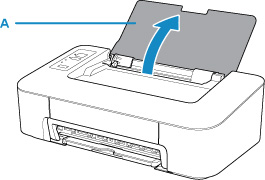
Avage paberitugi (A).
-
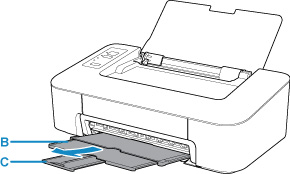
Tõmmake paberi väljastusalus (B) ja väljastusaluse pikendus (C) välja.
-
Asetage paber seadmesse vertikaalselt, PRINDITAV POOL ÜLESPOOLE.
-
Joondage paberijuhik (D) paberi vasaku küljega.
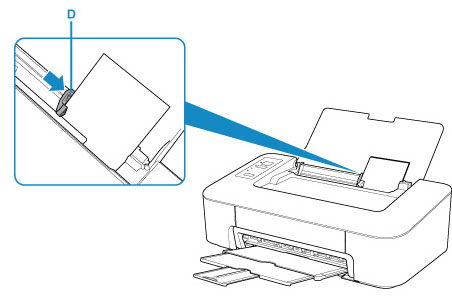
Pärast paberi laadimist tagumisele alusele süttib kumbki tuledest Paber (Paper) põlema.
-
Kontrollige paberi suuruse määrangut.
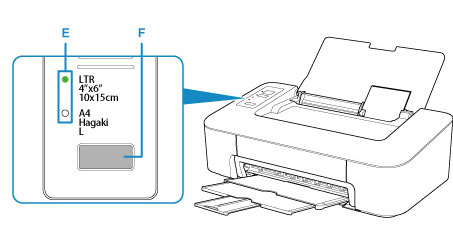
Kui tagumisele alusele laaditud paberi suurus erineb tule Paber (Paper) tähistusest (E), vajutage valiku muutmiseks nuppu Paberi valimine (Paper Select) (F).
-
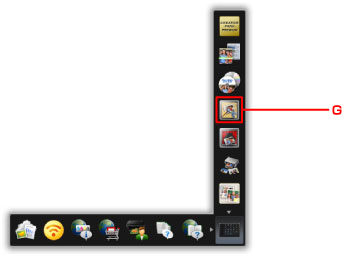
Klõpsake jaotises Quick Menu My Image Gardeni ikoonil (G).
Kuvatakse ekraan Juhendi menüü (Guide Menu).
 Märkus
- Kuvatavate ikoonide tüüp ja arv sõltub teie piirkonnast, registreeritud printerist/skannerist ja installitud rakendustest.
-
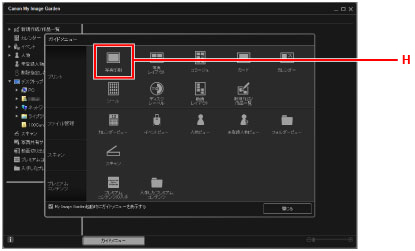
Klõpsake ikoonil Foto printimine (Photo Print) (H).
-
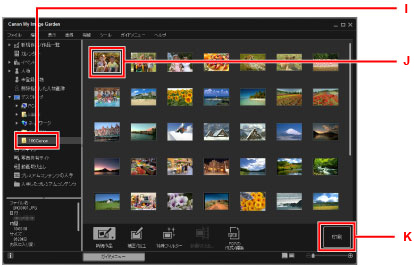
Klõpsake kaustal (I), mis sisaldab prinditavaid fotosid.
-
Klõpsake fotodel (J), mille soovite printida.
Windowsi puhul
Korraga kahe või enama foto valimiseks klõpsake fotodel, hoides samal ajal all klahvi Ctrl.
macOS-i jaoks.
Korraga kahe või enama foto valimiseks klõpsake fotodel, hoides käsuklahvi samal ajal all.
-
Klõpsake valikul Printimine (Print) (K).
-
Määrake koopiate arv jne.
Windowsi puhul
Määrake koopiate arv, printeri nimi, kandja tüüp jne.
macOS-i jaoks.
Määrake koopiate arv.
-
Alustage printimist.
Windowsi puhul
Klõpsake käsul Prindi (Print).
macOS-i jaoks.
Klõpsake käsul Prindi (Print).
Dialoogiboksi Printimine käivitamise korral määrake oma printeri nimi, paberi formaat jne ning klõpsake nuppu Prindi (Print).
Märkus
-
My Image Garden võimaldab mitmel viisil kasutada arvutis olevaid pilte, nagu digikaameraga tehtud fotod.
-
Windowsi puhul
-
macOS-i jaoks.
-
-
Kui teie printer pole macOS-is kuvatud, ei pruugi AirPrinti määrang rakenduses My Image Garden olla õige. Lisateavet õige määramise kohta leiate järgmiselt lehelt AirPrinti toega printeri jaotisest.
