
 Ekraanilt Printeri ühendus ei saa edasi liikuda

Kui ekraanilt Printeri ühendus (Printer Connection) ei saa edasi liikuda, kontrollige järgmist.
-
Kontroll 1 Veenduge, et USB-kaabel oleks kindlalt printeri ja arvuti külge ühendatud.
Ühendage printer ja arvuti USB-kaabli abil alltoodud joonisel näidatud viisil. USB-port asub printeri tagaküljel.
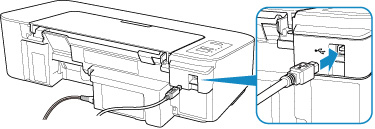
 Tähtis!
- Ühendage „B-tüüpi” liides printeriga, nii et sälguga pool on suunatud ÜLES. Täpsema teabe saamiseks lugege USB-kaabli kasutusjuhendit.
-
Kontroll 2 Printeri ja arvuti uuesti ühendamiseks toimige järgmiselt.
Tähtis!-
macOS-i puhul veenduge, et ekraani Printerid ja skannerid (Printers & Scanners) vasakus alanurgas kuvatakse lukuikoon.
Kui kuvatakse ikoon
 (lukustatud), klõpsake lukust vabastamiseks ikooni. (Selleks on vaja administraatori nime ja parooli.)
-
Lahutage USB-kaabel printeri ja arvuti küljest ning seejärel ühendage see uuesti.
-
Veenduge, et ükski printeri toiming ei oleks pooleli, ja lülitage see välja.
-
Lülitage printer sisse.
-
-
Kontroll 3 Kui probleemi ei õnnestu lahendada, toimige printeridraiveri uuesti installimiseks järgmiselt.
-
Windowsi puhul
-
Klõpsake Loobu (Cancel).
-
Klõpsake kuval Seadistus on tühistatud (Setup Canceled) valikut Tagasi algusse (Back to Top).
-
Klõpsake ekraanil Alusta seadistamist (Start Setup) suvandil Välju (Exit) ja lõpetage seadistamine.
-
Lülitage printer välja.
-
Taaskäivitage arvuti.
-
Veenduge, et ükski rakendustarkvara ei töötaks.
-
Tehke seadistus veebilehel.
 Märkus
- Uuesti seadistamiseks saate kasutada seadistamise CD-ROM-i.
-
-
macOS-i jaoks.
-
Klõpsake suvandil Edasi (Next).
-
Kui kuvatakse ekraan, mis ütleb, et installimine ei ole veel lõpetatud, klõpsake avaneval ekraanil nuppu Katkesta (Abort) ja lõpetage seadistus.
-
Kui avaneb kuva Ühendus nurjus. (Connection failed.), toimige järgmiselt.
-
Klõpsake suvandil Edasi (Next).
-
Klõpsake avaneval kuval suvandil Edasi (Next).
-
Klõpsake kuval Valige printer (Select Printer) suvandil Tagasi algusse (Back to Top).
-
Klõpsake ekraanil Alusta seadistamist (Start Setup) suvandil Välju (Exit) ja lõpetage seadistamine.
-
-
Lülitage printer välja.
-
Taaskäivitage arvuti.
-
Veenduge, et ükski rakendustarkvara ei töötaks.
-
Tehke seadistus veebilehel.
-
-
