
Елементи настроювання для копіювання
Можна змінити такі параметри копіювання, як коефіцієнт збільшення та насиченість.
Екран параметрів друку
 Примітка
-
Докладніше про екран параметрів друку та елементи настроювання для параметра Фотокопія (Photo copy) див. в розділі Копіювання фотографій.
Спосіб відображення екрана параметрів друку залежить від меню копіювання.
-
У меню Стандартна копія (Standard copy):
Наведений нижче екран відображається, якщо вибрати елемент Параметри (Settings) на екрані режиму очікування копіювання.
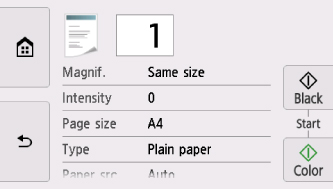
-
У меню Копіюв. без полів (Borderless copy), Коп. з видал. рамки (Frame erase copy) або Копіюв. посвід. (ID card copy):
Перед копіюванням відображається наведений нижче екран.
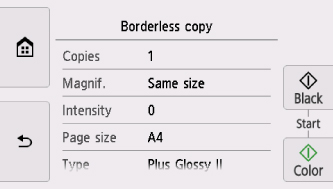
Елементи настроювання
Проведіть пальцем по екрану, щоб відобразити елементи настроювання, і виберіть елемент, щоб відобразилися його значення. Виберіть параметр, значення якого потрібно задати.
Примітка
-
Залежно від меню копіювання деякі елементи настроювання не можна вибрати. У цьому розділі описано елементи настроювання меню Копіюв. (Copy).
Елемент настроювання, який не можна вибрати, відображається затіненим.
Докладніше про елементи настроювання параметра Фотокопія (Photo copy) див. в розділі Копіювання фотографій.
-
Деякі значення не можна вибирати в поєднанні зі значенням іншого елемента настроювання або меню копіювання. Якщо вибрано несумісні значення, на сенсорному екрані відобразиться елемент Відомості (Error details) з піктограмою
 . У такому разі виберіть значок у верхній лівій частині сенсорного екрана, щоб переглянути повідомлення, і змініть значення параметра.
 -
Параметри розміру сторінки, типу носія тощо не змінюються навіть у разі вимкнення принтера.
-
Якщо копіювання розпочато в меню копіювання, недоступному для вказаного параметра, на сенсорному екрані відобразиться повідомлення Зазначена функція недоступна з поточними параметрами. (The specified function is not available with current settings.). Змініть значення параметра, дотримуючись вказівок на екрані.
Можна змінити вказані нижче параметри.
-
Збільш. (Magnif.) (Збільшення)
Вкажіть метод зменшення/збільшення.
-
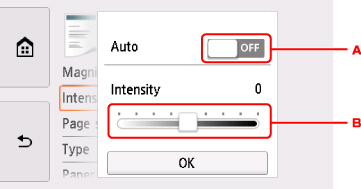
Інтенс. (Intensity)
Укажіть інтенсивність.
-
Торкніться, щоб увімкнути або вимикнути автоматичне регулювання інтенсивності.
Якщо вибрано значення УВІМК. (ON), інтенсивність регулюється автоматично відповідно до оригіналів, розміщених на склі експонування.
-
Інтенсивність регулюється перетягуванням повзунка.
-
-
Розм. ст. (Page size)
Вибір розміру сторінки завантаженого паперу.
-
Тип (Type) (Тип носія)
Вибір типу носія завантаженого паперу.
-
Дж. пап. (Paper src)
Виберіть джерело паперу (Задній лоток (Rear tray)/Касета (Cassette)/Автоматично (Auto)), у яке його завантажено.
Примітка-
Якщо вибрано параметр Автоматично (Auto), папір подається з джерела, у якому він відповідає параметрам паперу (розміру сторінки та типу носія).
-
-
Якість (Print qlty) (Якість друку)
Визначення якості друку відповідно до оригінального документа.
 Важливо
-
Якщо використовується режим Чернетка (Draft), для параметра Тип (Type) вибрано значення Звичайний папір (Plain paper), а якість паперу нижча за очікувану, виберіть значення Стандарт (Standard) або Висока (High) для параметра Якість (Print qlty) і повторіть спробу копіювання.
-
Виберіть значення Висока (High) для параметра Якість (Print qlty) для копіювання у відтінках сірого. Під час копіювання з відтінками сірого для передавання зображення використовуються відтінки сірого, а не чорного та білого.
-
-
Компон. (Layout)
Виберіть компонування.
-
2-ст.скан. з ПАПД (ADF duplex scan)
Виберіть, чи виконувати двостороннє сканування з ПАПД.
-
2-сторонній друк (2-sidedPrintSetting)
Виберіть, чи виконувати двостороннє копіювання.
-
Сортувати (Collate)
Виберіть, чи потрібно отримати відсортовані роздруківки під час створення кількох копій оригіналу, що складається з кількох сторінок.
