
Spara skannade data på minneskort
Du kan spara skannade data direkt på minneskortet.
 Viktigt!
-
Ta inte ut minneskortet från skrivaren under följande förhållanden:
-
när scanning pågår
- innan scannade data har sparats
-
- Av säkerhetsskäl rekommenderar vi att du regelbundet säkerhetskopierar skannade data som har sparats på ett minneskort på ett annat lagringsmedium för att undvika att informationen går förlorad.
- Vi ansvarar inte för eventuell skada eller förlust av data, oavsett orsak, även om det inträffar inom garantiperioden.
-
Välj
 Skanna (Scan) på HEM-skärmen.
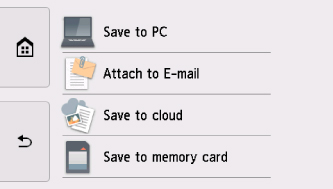
Skärmbilden där du väljer var data ska sparas visas.
-
Sätt in minneskortet i kortplatsen.
 Obs!
Obs!-
Om du sätter i minneskortet innan du väljer Skanna (Scan) på HEM-skärmen visas fotovalsskärmen i Välj fotoutskrift (Select photo print).
Om både fotofiler och PDF-filer sparas på minneskortet visas en bekräftelseskärm där du kan välja vilken fil du vill skriva ut.
Visa HEM-skärmen genom att knacka på HEM (HOME).
-
-
Välj
 Spara till minneskort (Save to memory card).
 -
Välj
 Spara till minneskort (Save to memory card).
Skärmen för vänteläge för scanning visas.
-
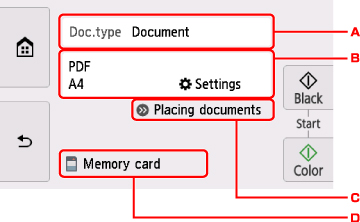
Ange inställningarna efter behov.
-
Välj dokumenttyp.
- Autoskanna (Auto scan)
-
Skrivaren identifierar automatiskt typen av originaldokument och bilden vidarebefordras i optimerad storlek, upplösning och dataformat.
Viktigt!-
Lägg i original korrekt beroende på typ. Om originalen inte läggs i korrekt kan de kanske inte scannas på rätt sätt.
Mer information om hur du placerar originalet:
-
Följande objekt kan inte scannas korrekt:
-
Foton i A4-storlek
-
Textdokument som är mindre än 127 x 178 mm (5 x 7 tum), till exempel sidor från pocketböcker med ryggen bortskuren
-
Original på tunt vitt papper
-
Långa, smala dokument som t.ex. panoramafoton
-
-
- Dokument (Document)
- Välj att skanna dokumentet.
- Foto (Photo)
- Välj att skanna fotot.
-
Visar skärmen Skanningsinst. (Scan settings).
Mer information om inställningsalternativ:
-
Visar information om hur du placerar originalet.
-
Visar skärmen för målval.
-
-
Tryck på knappen Färg (Color) om du vill skanna i färg eller tryck på Svart (Black) om du vill skanna i svartvitt.
Obs!- Om originalet inte är rätt placerat visas ett meddelande på pekskärmen. Placera originalet på glasskivan eller i ADF enligt skannerinställningarna.
-
Om du väljer PÅ (ON) för Förhandsgranska (Preview) på skärmen för skannerinställningar:
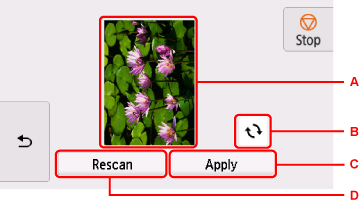
Förhandsgranskningsskärmen visas innan det skannade originalen sparas på minneskortet.
-
Förhandsgranskningsfönstret med skannade data visas.
-
Välj för att rotera förhandsgranskningsskärmen.
Visas när du väljer PDF eller Kompakt PDF (Compact PDF) för Format på inställningsskärmen för skanning.
-
Välj för att spara det skannade originalet på minneskortet.
-
Välj för att skanna om originalet.
-
-
Om du placerar originalet i ADF:
Skrivaren startar skanningen och skannade data sparas på minneskortet.
-
Om du placerar originalet på glasskivan:
- Om du väljer JPEG för Format på skärmen med skannerinställningar börjar skrivaren skanna och all skannad data sparas på minneskortet.
-
När du väljer PDF eller Kompakt PDF (Compact PDF) för Format på skärmen för skannerinställningar visas en fråga om du vill fortsätta att skanna när skanningen är klar.
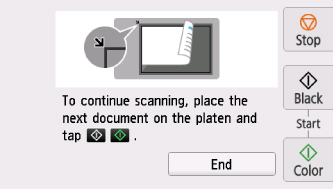
Om du fortsätter med skanningen placerar du originalet på glasskivan och startar.
Välj Avsluta (End) om du inte vill fortsätta skanna. Alla skannade data sparas som en PDF-fil på minneskortet.
När du skannar originalen utan avbrott kan du spara upp till 100 sidor med bilder i en och samma PDF-fil.
Ta bort originalet från glasskivan eller dokumentutmatningsfacket när scanningen är klar.
Viktigt!-
Om du inte är nöjd med skanningsresultatet med Autoskanna (Auto scan) väljer du dokumenttypen eller storleken efter originalet i steg 7.
Obs!- Om minneskortet blir fullt under tiden som bilderna scannas sparas endast de bilder som redan har scannats.
- Du kan spara upp till 2 000 filer med skannade data i både PDF- och JPEG-format.
-
Mappen och filerna för scannade data som sparas på minneskortet namnges på följande sätt:
- Mappnamn: (filtillägg: PDF): CANON_SC\DOCUMENT\0001
- Mappnamn: (filtillägg: JPG): CANON_SC\IMAGE\0001
- Filnamn: Löpnummer, startar från ”SCN_0001”
-
Fildatum: det datum och den tid då filen sparades i skrivaren.
Mer information om hur du ställer in datum och tid:
-
Importera skannade data från minneskort till datorn
Du kan importera skannade data från minneskort till datorn. När du har skannat data ansluter du minneskortet till datorn och importerar sedan datan.
