
Ştergerea datelor scanate de pe cartela de memorie
Puteţi şterge datele scanate pe o cartelă de memorie utilizând panoul de operare.
-
Selectaţi
 Scanare (Scan) din ecranul ACASĂ.
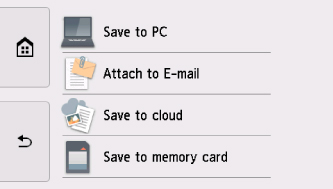
Se va afişa ecranul de selectare a locului de salvare a datelor.
-
Introduceţi cartela de memorie în slotul pentru card.
 Notă
Notă-
Când introduceţi cartela de memorie înainte de a selecta Scanare (Scan) de pe ecranul ACASĂ, se afişează ecranul de selectare a fotografiilor în Select foto pt imprim (Select photo print).
Dacă pe cartela de memorie sunt salvate atât fişiere foto, cât şi fişiere PDF, este afişat ecranul de confirmare pentru a selecta ce fişier imprimaţi.
Pentru a afişa ecranul ACASĂ, atingeţi butonul ACASĂ (HOME).
-
-
Selectaţi
 Salvare pe cartelă de mem. (Save to memory card).
 -
Selectaţi
 Ştergere date salvate (Delete saved data).
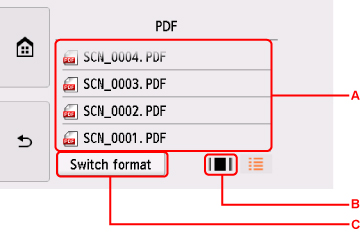
Lista de date scanate este afişată.
-
Selectaţi datele de şters.
- Listă nume fişiere
-
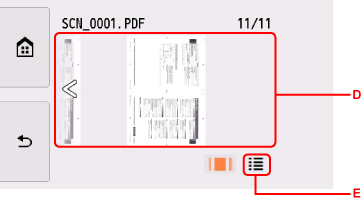
- Ecranul de examinare
-
-
Răsfoiţi vertical sau atingeţi numele fişierului şi selectaţi pentru a şterge datele.
Când este selectat formatul pentru date PDF, pe ecranul senzitiv este afişată numai prima pagină a datelor PDF.
-
Selectaţi pentru a afişa ecranul de examinare.
Când este selectat formatul pentru date PDF, pe ecranul senzitiv este afişată numai prima pagină a datelor PDF.
-
Selectaţi pentru a comuta tipul de fişier afişat pe ecranul senzitiv.
-
Răsfoiţi pentru a afişa datele şi selectaţi pentru a şterge datele.
-
Selectaţi pentru a afişa lista cu numele de fişiere.
-
Selectaţi Da (Yes) pe ecranul de confirmare.
Imprimanta începe ştergerea fişierului.
