
Salvarea documentului din memoria imprimantei pe cartela de memorie
Puteţi să salvaţi faxurile recepţionate care sunt stocate în memoria imprimantei pe o cartelă de memorie ca fişiere PDF utilizând panoul de operare al imprimantei.
Puteţi să salvaţi un document specificat din memoria imprimantei pe cartela de memorie sau puteţi să salvaţi simultan toate documentele din memoria acesteia pe cartela de memorie.
 Important
- Nu scoateţi cartela de memorie din imprimantă până când nu se finalizează salvarea.
- Din motive de siguranţă, vă recomandăm să efectuaţi periodic copieri de rezervă ale faxurilor salvate pe o cartelă de memorie pe un alt suport, pentru a evita accidentele neprevăzute.
- Nu ne asumăm nicio răspundere pentru daune sau pierderi de date indiferent de motiv, chiar şi pe durata perioadei de garanţie.
 Notă
Notă
-
La salvarea unui document specificat, îl specificaţi prin numărul său de tranzacţie. Dacă nu cunoaşteţi numărul de tranzacţie pentru documentul destinaţie, imprimaţi mai întâi lista documentelor (LISTĂ MEMORIE (MEMORY LIST)).
-
După salvarea faxului din memoria imprimantei pe cartela de memorie, faxul încă rămâne stocat în memoria imprimantei.
Pentru detalii privind modul de ştergere a faxului din memoria imprimantei, consultaţi Ştergerea documentului din memoria imprimantei.
-
Selectaţi
 FAX din ecranul ACASĂ.
Se va afişa ecranul de standby pentru fax.
-
Selectaţi Listă funcţii (Function list).
Se afişează ecranul Listă funcţii (Function list).
-
Selectaţi Referinţă memorie (Memory reference).
Se afişează lista din memorie.
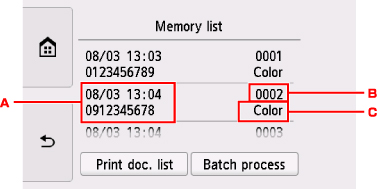
-
Data şi ora tranzacţiei şi numărul de fax/telefon
-
Numărul de tranzacţie (TX/RX NO.)
Un număr de tranzacţie de la „0001” până la „4999” indică un document în curs de trimitere.
Un număr de tranzacţie de la „5001” până la „9999” indică un document în curs de recepţionare.
-
Informaţii despre culoare
Se afişează Color pentru transmisia/recepţia color. Nu se afişează nimic pentru transmisia/recepţia alb-negru.
Notă- Dacă nu este stocat niciun document în memoria imprimantei, se afişează Nu există niciun document în memorie. (There is no document in memory.). Selectaţi OK pentru a reveni la ecranul anterior.
-
-
Selectaţi un meniu de salvare.
-
Pentru a specifica un document care va fi salvat pe cartela de memorie:
Selectaţi un document ce trebuie salvat de pe ecranul Listă memorie (Memory list), selectaţi Salvare doc. specificat (Save specified document).
Notă- Dacă documentul specificat nu este stocat în memoria imprimantei, se afişează Nu există niciun document care să poată fi salvat. (There is no document that can be saved.). Selectaţi OK pentru a reveni la ecranul anterior.
Selectaţi Cartelă de memorie (Memory card) pentru destinaţie. Documentul specificat este salvat pe cartela de memorie.
-
Pentru a salva toate documentele recepţionate stocate în memoria imprimantei pe cartela de memorie:
Selectaţi Proces loturi (Batch process), apoi selectaţi Salvare toate doc. REC (Save all RX documents).
Selectaţi Cartelă de memorie (Memory card) pentru destinaţie. Toate documentele sunt salvate pe cartela de memorie.
-
Notă
- Puteţi salva până la 250 de pagini de fax într-un fişier PDF.
- Puteţi să salvaţi până la 2000 de fişiere PDF pe o cartelă de memorie.
- Faxurile sunt salvate în conformitate cu ordinea numărului de tranzacţie când se selectează Salvare toate doc. REC (Save all RX documents).
- În cazul în care cartela de memorie este scoasă sau se umple în timp ce salvarea faxurilor este în curs, pe ecranul senzitiv se afişează un mesaj de eroare. Selectaţi OK pentru a respinge eroarea.
-
Denumirea folderului şi fişierului pentru faxurile salvate pe cartela de memorie este după cum urmează:
- Nume folder: CANON_SC\FAXDOC\0001
- Nume fişier (extensie fişier: PDF): Numere continue, pornind de la FAX_0001
-
Data fişierului: Data şi ora salvării, aşa cum sunt setate în imprimantă.
Pentru detalii despre cum să setaţi data şi ora:
