
Lagre skannede data på et minnekort
Du kan lagre skannede data direkte på minnekortet.
 Viktig!
-
Ikke ta ut minnekortet fra skriveren under følgende forhold:
-
mens skanning pågår
- før du lagrer de skannede dataene
-
- Av sikkerhetshensyn anbefaler vi at du sikkerhetskopierer skannede data som er lagret på et minnekort, på en annen medietype med jevne mellomrom for å unngå uventet tap av data.
- Canon er ikke ansvarlig for skade på eller tap av data, uansett årsak, selv innenfor garantiperioden for maskinen.
-
Velg
 Skann (Scan) i skjermbildet HJEM.
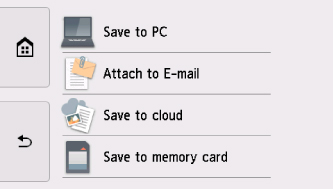
Skjermbildet der du velger hvilket element som data skal lagres til, vises.
-
Sett inn minnekortet i kortsporet.
 Merk
Merk-
Hvis du setter inn minnekortet før du velger Skann (Scan) i skjermbildet HJEM, vises skjermbildet for valg av bilder i Utskr. fl. bilder (Select photo print).
Hvis både bildefiler og PDF-filer er lagret på minnekortet, vises et bekreftelsesskjermbilde der du blir bedt om å velge filen som du vil skrive ut.
Berør knappen HJEM (HOME) for å vise skjermbildet HJEM.
-
-
Velg
 Lagre på minnekort (Save to memory card).
 -
Velg
 Lagre på minnekort (Save to memory card).
Ventemodusskjermbildet for skanning vises.
-
Angi innstillingene etter behov.
-
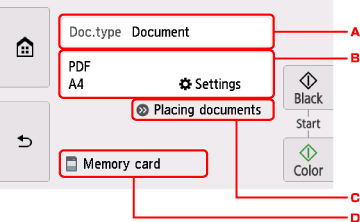
Velg dokumenttypen.
- Autoskanning (Auto scan)
-
Skriveren gjenkjenner automatisk typen originaldokument, og videresender bildet i optimalisert størrelse, oppløsning og dataformat.
Viktig!-
Legg i originaldokumentene riktig, i henhold til type, ellers kan det hende at de ikke blir skannet riktig.
For mer informasjon om å legge inn originalen:
-
Følgende elementer kan ikke skannes ordentlig.
-
Fotografier i A4-størrelse
-
Dokumenter som er mindre enn 127 x 178 mm (5 x 7 tommer), for eksempel paperback-sider med avkuttet rygg
-
Originaldokumenter som er trykt på tynt, hvitt papir
-
Lange, smale dokumenter, for eksempel panoramafotografier
-
-
- Dokument (Document)
- Velg å skanne dokumentet.
- Bilde (Photo)
- Velg å skanne bildet.
-
Viser skjermbildet Skanneinnst. (Scan settings)
For mer informasjon om innstillingselementene:
-
Viser hvordan du legger i originalen.
-
Viser skjermbildet der du velger plassering.
-
-
Trykk på Farge (Color)-knappen for å velge fargeskanning eller på Svart (Black)-knappen for å velge svart-hvitt-skanning.
Merk- Hvis originalen ikke legges i riktig, vises det en melding på berøringsskjermen. Legg originalen på glassplaten eller i ADF i tråd med skanneinnstillingene.
-
Hvis du velger PÅ (ON) for Forhåndsvisning (Preview) på skjermbildet for skanneinnstillinger:
Forhåndsvisningsskjermbildet vises før du lagrer den skannede originalen på minnekortet.
-
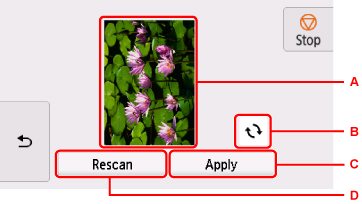
Forhåndsvisningsskjermbildet for skannede data vises.
-
Velg for å rotere forhåndsvisningsskjermbildet.
Vises når du velger PDF eller Kompakt PDF (Compact PDF) for Format i skjermbildet for skanneinnstillinger.
-
Velg for å lagre den skannede originalen på minnekortet.
-
Velg for å skanne originalen på nytt.
-
-
Hvis du legger originalen i ADF:
Skriveren begynner å skanne, og de skannede dataene lagres på minnekortet.
-
Hvis du legger originalen på glassplaten:
- Hvis du velger JPEG for Format i skjermbildet for skanneinnstillinger, begynner skriveren å skanne, og de skannede dataene blir lagret på minnekortet.
-
Hvis du velger PDF eller Kompakt PDF (Compact PDF) som Format i skjermbildet for skanneinnstillinger, vises et bekreftelsesskjermbilde hvor du blir spurt om du vil fortsette å skanne etter at skanningen er fullført.
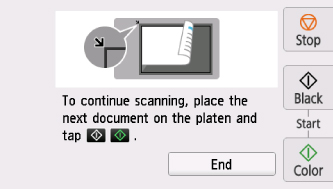
Hvis du vil fortsette å skanne, legger du originalen på glassplaten og starter skanningen.
Hvis du ikke vil fortsette å skanne, velger du Avslutt (End). De skannede dataene lagres som én PDF-fil på minnekortet.
Når du skanner originalene fortløpende, kan du lagre opptil 100 sider med bilder i én PDF-fil.
Fjern originalen fra glassplaten eller dokumentleveringssporet når skanningen er fullført.
Viktig!-
Hvis du ikke er fornøyd med skanneresultatet etter Autoskanning (Auto scan), velger du dokumenttype eller størrelse i samsvar med originalen i trinn 7.
Merk- Hvis minnekortet blir fullt mens skanningen av bildene pågår, er det kun de bildene som allerede er skannet, som blir lagret.
- Du kan lagre opptil 2000 filer med skannede data i både PDF- og JPEG-dataformat.
-
Mappe- og filnavnet for skannede data som lagres på minnekortet, er som følger:
- Mappenavn: (filtype: PDF): CANON_SC\DOCUMENT\0001
- Mappenavn: (filtype: JPG): CANON_SC\IMAGE\0001
- Filnavn: Fortløpende siffer, med start på SCN_0001
-
Fildato: Datoen og klokkeslettet for lagring som er angitt i skriveren.
Mer informasjon om hvordan du angir datoen og klokkeslettet:
-
Importere de skannede dataene som er lagret på minnekort, til datamaskinen
Du kan importere de skannede dataene som er lagret på minnekort, til datamaskinen. Når du har skannet dataene, kobler du minnekortet til datamaskinen og importerer dataene.
