
Gescande gegevens verwijderen van een geheugenkaart
U kunt gescande gegevens van de geheugenkaart verwijderen vanaf het bedieningspaneel.
-
Selecteer
 Scannen (Scan) op het HOME-scherm.
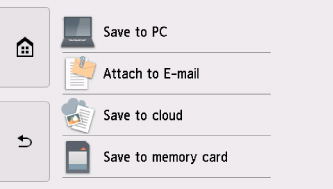
Het scherm waarin u kunt selecteren waar de gegevens worden opgeslagen, wordt weergegeven.
-
Plaats de geheugenkaart in de kaartsleuf.
 Opmerking
-
Als u de geheugenkaart plaatst voordat u Scannen (Scan) op het HOME-scherm selecteert, wordt het fotoselectiescherm in Foto select./afdruk. (Select photo print) weergegeven.
Als er foto's en PDF-bestanden op de geheugenkaart zijn opgeslagen, wordt u in het bevestigingsscherm gevraagd welk bestand u wilt afdrukken.
Als u het HOME-scherm wilt weergeven, raakt u de knop HOME aan.
-
-
Selecteer
 Opslaan op geheugenkaart (Save to memory card).
 -
Selecteer
 Opgesl. gegevens verwijd. (Delete saved data).
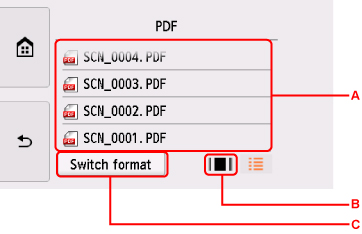
De lijst met gescande gegevens wordt weergegeven.
-
Selecteer de gegevens die u wilt verwijderen.
- Lijst met bestandsnamen
-
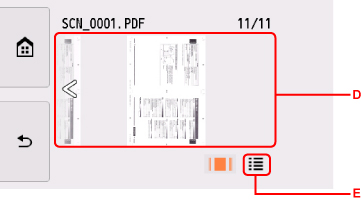
- Voorbeeldscherm
-
-
Veeg verticaal om de bestandsnaam weer te geven en selecteer om de gegevens te verwijderen.
Wanneer de indeling voor PDF-gegevens is geselecteerd, wordt alleen de eerste pagina van de PDF-gegevens op het aanraakscherm weergegeven.
-
Selecteer om het voorbeeldscherm weer te geven.
Wanneer de indeling voor PDF-gegevens is geselecteerd, wordt alleen de eerste pagina van de PDF-gegevens op het aanraakscherm weergegeven.
-
Selecteer om het bestandstype te wijzigen dat wordt weergegeven op het aanraakscherm.
-
Veeg om de gegevens weer te geven en selecteer om de gegevens te verwijderen.
-
Selecteer om de lijst met bestandsnamen weer te geven.
-
Selecteer Ja (Yes) in het bevestigingsscherm.
De printer verwijdert het bestand.
