
Gescande gegevens opslaan op een geheugenkaart
U kunt gescande gegevens rechtstreeks opslaan op de geheugenkaart.
 Belangrijk
-
Verwijder de geheugenkaart niet uit de printer in de volgende omstandigheden:
-
Tijdens het scannen
- Voordat de gescande gegevens zijn opgeslagen
-
- Uit veiligheidsoverwegingen wordt u aangeraden regelmatig een reservekopie van de gescande gegevens die op een geheugenkaart zijn opgeslagen, op een ander medium op te slaan om onverwacht verlies te voorkomen.
- Canon is niet aansprakelijk voor enige schade aan of verlies van gegevens om welke reden dan ook, ook niet binnen de garantieperiode.
-
Selecteer
 Scannen (Scan) op het HOME-scherm.
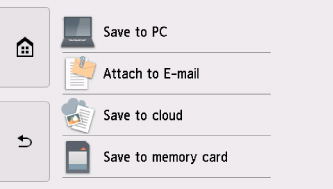
Het scherm waarin u kunt selecteren waar de gegevens worden opgeslagen, wordt weergegeven.
-
Plaats de geheugenkaart in de kaartsleuf.
 Opmerking
-
Als u de geheugenkaart plaatst voordat u Scannen (Scan) op het HOME-scherm selecteert, wordt het fotoselectiescherm in Foto select./afdruk. (Select photo print) weergegeven.
Als er foto's en PDF-bestanden op de geheugenkaart zijn opgeslagen, wordt u in het bevestigingsscherm gevraagd welk bestand u wilt afdrukken.
Als u het HOME-scherm wilt weergeven, raakt u de knop HOME aan.
-
-
Selecteer
 Opslaan op geheugenkaart (Save to memory card).
 -
Selecteer
 Opslaan op geheugenkaart (Save to memory card).
Het stand-byscherm voor scannen wordt weergegeven.
-
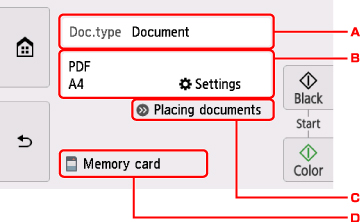
Geef de gewenste instellingen op.
-
Selecteer het documenttype.
- Automatische scan (Auto scan)
-
De printer detecteert automatisch het type origineel en de afbeelding wordt verstuurd met geoptimaliseerd formaat, resolutie en gegevensindeling.
Belangrijk-
Plaats originelen op de juiste manier, in overeenstemming met het type. Als u dit niet doet, is het mogelijk dat bepaalde originelen niet goed worden gescand.
Meer informatie over het plaatsen van het origineel:
-
De volgende items kunnen niet goed worden gescand.
-
Foto's op A4-formaat
-
Documenten kleiner dan 127 x 178 mm (5 x 7 inch), zoals pagina's van een pocket waarvan de rug is afgesneden
-
Originelen die zijn afgedrukt op dun wit papier
-
Lange, smalle originelen, zoals panoramafoto's
-
-
- Document
- Selecteer dit als u een document wilt scannen.
- Foto (Photo)
- Selecteer dit als u een foto wilt scannen.
-
Geef het scherm Scaninstelling. (Scan settings) weer.
Meer informatie over de instellingsitems:
-
Geeft weer hoe het origineel moet worden geplaatst.
-
Geeft het scherm weer waarin u de bestemming kunt selecteren.
-
-
Druk op de knop Kleur (Color) voor scannen in kleur of op de knop Zwart (Black) voor scannen in zwart-wit.
Opmerking- Als het origineel niet correct is geplaatst, wordt er een bericht weergegeven op het aanraakscherm. Plaats het origineel op de glasplaat of in de ADF op basis van de scaninstellingen.
-
Als u AAN (ON) selecteert voor Voorbeeld (Preview) op het scherm met scaninstellingen:
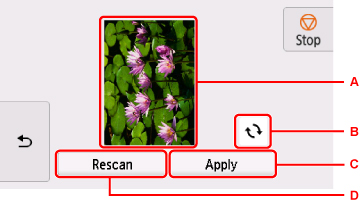
Het voorbeeldscherm wordt weergegeven voordat het gescande origineel op de geheugenkaart wordt opgeslagen.
-
Het voorbeeld van de gescande gegevens wordt weergegeven.
-
Selecteer om het voorbeeldscherm te draaien.
Dit wordt weergegeven als u PDF of Compacte PDF (Compact PDF) selecteert voor Indeling (Format) op het scherm met de scaninstellingen.
-
Selecteer om het gescande origineel op de geheugenkaart op te slaan.
-
Selecteer deze optie om het origineel opnieuw te scannen.
-
-
Als u het origineel in de ADF plaatst:
De printer begint met scannen en de gescande gegevens worden opgeslagen op de geheugenkaart.
-
Als u het origineel op de glasplaat legt:
- Wanneer u JPEG selecteert voor Indeling (Format) op het scherm met scaninstellingen, begint de printer met scannen en worden de gescande gegevens op de geheugenkaart opgeslagen.
-
Als u PDF of Compacte PDF (Compact PDF) selecteert bij Indeling (Format) op het scherm voor scaninstellingen, wordt een bevestigingsscherm weergegeven waarin wordt gevraagd of u wilt doorgaan met scannen nadat het scannen is voltooid.
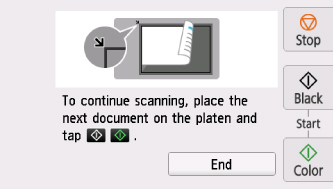
Als u doorgaat met scannen, plaatst u het origineel op de glasplaat en start het scannen.
Als u niet wilt doorgaan met scannen, selecteert u Beëindigen (End). De gescande gegevens worden in één PDF-bestand opgeslagen op de geheugenkaart.
Wanneer u de originelen continue scant, kunt u maximaal 100 pagina's in één PDF-bestand opslaan.
Verwijder het origineel van de glasplaat of uit de documentuitvoersleuf nadat het scannen is voltooid.
Belangrijk-
Als u niet tevreden bent over het scanresultaat met Automatische scan (Auto scan), selecteert u het documenttype of -formaat op basis van het origineel in stap 7.
Opmerking- Als de geheugenkaart vol raakt tijdens het scannen van afbeeldingen, kunt u alleen de al gescande afbeeldingen opslaan.
- U kunt maximaal 2000 bestanden met gescande gegevens in de gegevensindelingen PDF en JPEG opslaan.
-
De gescande gegevens worden opgeslagen op de geheugenkaart met de volgende mapnaam en bestandsnaam:
- Mapnaam: (bestandsextensie: PDF): CANON_SC\DOCUMENT\0001
- Mapnaam: (bestandsextensie: JPG): CANON_SC\IMAGE\0001
- Bestandsnaam: opeenvolgende nummers, beginnend bij SCN_0001
-
Bestandsdatum: de datum en tijd van het moment van opslaan die zijn ingesteld in de printer.
Meer informatie over het instellen van de datum en tijd:
-
Gescande gegevens op een geheugenkaart importeren naar de computer
U kunt de gescande gegevens op een geheugenkaart importeren naar de computer. Nadat u de gegevens hebt gescand, plaatst u de geheugenkaart in de computer en importeert u de gegevens.
