
Geheugenkaarten plaatsen
 Belangrijk
- Als u een geheugenkaart in de kaartsleuf plaatst, gaat het Toegang (Access)-lampje branden. Als het Toegang (Access)-lampje knippert, heeft de printer toegang tot de geheugenkaart. Raak het gebied rondom de kaartsleuf dan niet aan.
 Opmerking
- Wanneer u een computer gebruikt om foto's op een geheugenkaart te bewerken of verbeteren, moet u de foto's vanaf de computer afdrukken. Als u het bedieningspaneel gebruikt, worden de foto's mogelijk niet goed afgedrukt.
-
Bereid de geheugenkaart voor.
Bevestig een speciale kaartadapter als dat nodig is voor uw geheugenkaart.
-
Plaats de geheugenkaart in de kaartsleuf.
Plaats de geheugenkaart recht in de kaartsleuf MET HET LABEL OMHOOG.
Wanneer de geheugenkaart juist is geplaatst, begint het Toegang (Access)-lampje (A) te branden.
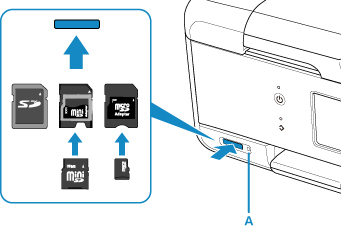
* Zorg dat u de speciale kaartadapter aan de volgende typen geheugenkaarten bevestigt voordat u de kaart in de kaartsleuf plaatst.
- miniSD-kaart, miniSDHC-kaart
- microSD-kaart, microSDHC-kaart, microSDXC-kaart
Belangrijk
- Een deel van de geheugenkaart steekt uit de kaartsleuf. Dit hoort zo. Probeer de kaart niet met kracht verder in de sleuf te duwen. Hiermee kunt u de printer of de geheugenkaart beschadigen.
- Controleer of u de geheugenkaart op de juiste manier in de kaartsleuf plaatst. Als u de geheugenkaart in de kaartsleuf duwt terwijl de kaart verkeerd is geplaatst, beschadigt u mogelijk de kaart en/of de printer.
