
Een document in het printergeheugen opslaan op een geheugenkaart
Vanaf het bedieningspaneel van de printer kunt u de ontvangen faxen in het printergeheugen als PDF-bestanden opslaan op een geheugenkaart.
U kunt een bepaald document in het printergeheugen opslaan op de geheugenkaart of alle documenten in het geheugen tegelijk op de geheugenkaart opslaan.
 Belangrijk
- Verwijder de geheugenkaart pas uit de printer nadat het opslaan is voltooid.
- Uit veiligheidsoverwegingen wordt aangeraden regelmatig een reservekopie op een ander medium op te slaan van faxen die op een geheugenkaart zijn opgeslagen om zo onverwacht verlies te voorkomen.
- Canon is niet aansprakelijk voor enige schade aan of verlies van gegevens om welke reden dan ook, ook niet binnen de garantieperiode.
 Opmerking
-
Wanneer u een bepaald document opslaat, kunt u het gewenste document selecteren met behulp van het transactienummer. Als u het transactienummer van het gewenste document niet weet, kunt u eerst de lijst met documenten (GEHEUGENLIJST (MEMORY LIST)) afdrukken.
-
Nadat u de fax in het printergeheugen op de geheugenkaart hebt opgeslagen, is de fax nog altijd aanwezig in het printergeheugen.
Zie Een document uit het printergeheugen verwijderen voor meer informatie over het verwijderen van faxen uit het printergeheugen.
-
Selecteer
 FAX op het HOME-scherm.
Het stand-byscherm voor faxen wordt weergegeven.
-
Selecteer Functielijst (Function list).
Het scherm Functielijst (Function list) wordt weergegeven.
-
Selecteer Geheugenverwijzing (Memory reference).
De geheugenlijst wordt weergegeven.
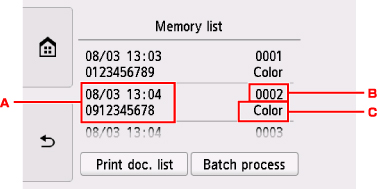
-
Datum en tijd van de transactie en fax-/telefoonnummer
-
Transactienummer (TX/RX nr.)
Een transactienummer tussen "0001" en "4999" geeft aan dat het een verzonden document is.
Een transactienummer tussen "5001" en "9999" geeft aan dat het een ontvangen document is.
-
Kleurgegevens
Bij verzending/ontvangst in kleur wordt Kleur (Color) weergegeven. Er wordt niets weergegeven bij verzending/ontvangst in zwart-wit.
Opmerking- Als er geen documenten in het printergeheugen zijn opgeslagen, wordt het bericht Geen document in geheugen. (There is no document in memory.) weergegeven. Selecteer OK om naar het vorige scherm terug te keren.
-
-
Selecteer het menu Opslaan.
-
U kunt als volgt een document op de geheugenkaart opslaan:
Selecteer op het scherm Geheugenlijst (Memory list) het document dat u wilt opslaan en selecteer Opgegeven doc. opslaan (Save specified document).
Opmerking- Als het opgegeven document niet in het printergeheugen is opgeslagen, wordt het bericht Er is geen document dat kan worden opgeslagen. (There is no document that can be saved.) weergegeven. Selecteer OK om naar het vorige scherm terug te keren.
Selecteer Geheugenkaart (Memory card) als de bestemming. Het opgegeven document wordt opgeslagen op de geheugenkaart.
-
U kunt alle ontvangen documenten die in het printergeheugen zijn opgeslagen, als volgt opslaan op de geheugenkaart:
Selecteer Serieverwerk. (Batch process) en vervolgens Alle ontv. docum. opslaan (Save all RX documents).
Selecteer Geheugenkaart (Memory card) als de bestemming. Alle documenten worden opgeslagen op de geheugenkaart.
-
Opmerking
- U kunt maximaal 250 faxpagina's opslaan in één PDF-bestand.
- U kunt maximaal 2000 PDF-bestanden opslaan op een geheugenkaart.
- Als Alle ontv. docum. opslaan (Save all RX documents) is geselecteerd, worden faxen opgeslagen in de volgorde van het transactienummer.
- Als de geheugenkaart wordt verwijderd of vol raakt terwijl faxen worden opgeslagen, wordt er een foutbericht weergegeven op het aanraakscherm. Selecteer OK om de fout te annuleren.
-
De faxen worden opgeslagen op de geheugenkaart met de volgende mapnaam en bestandsnaam:
- Mapnaam: CANON_SC\FAXDOC\0001
- Bestandsnaam (bestandsextensie: PDF): opeenvolgende nummers, beginnend bij FAX_0001
-
Bestandsdatum: de datum en tijd van het moment van opslaan die zijn ingesteld in de printer.
Meer informatie over het instellen van de datum en tijd:
