
Atmiņas kartē saglabāto skenēto datu dzēšana
Varat dzēst atmiņas kartē saglabātos skenētos datus, izmantojot darbības paneli.
-
Novietojiet oriģinālo dokumentu uz planšetes stikla vai ADF.
-
Ekrānā Sākums atlasiet
 Skenēt (Scan).
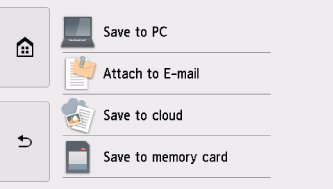
Tiek parādīts ekrāns, lai izvēlētos, kur saglabāt datus.
-
Ievietojiet atmiņas karti kartes slotā.
 Piezīme
-
Ja ievietojat atmiņas karti pirms sākuma ekrānā ir atlasīts elements Skenēt (Scan), sadaļā Atl. izdrukai fotoatt. (Select photo print) tiek parādīts fotoattēlu atlases ekrāns.
Ja atmiņas kartē ir saglabāti gan fotoattēlu faili, gan PDF faili, tiek parādīts apstiprinājuma ekrāns, lai atlasītu drukājamo failu.
Pieskarieties pogai Sākums (HOME), lai tiktu parādīts ekrāns HOME.
-
-
Atlasiet
 Saglabāt atmiņas kartē (Save to memory card).
 -
Atlasiet
 Dzēst saglabātos datus (Delete saved data).
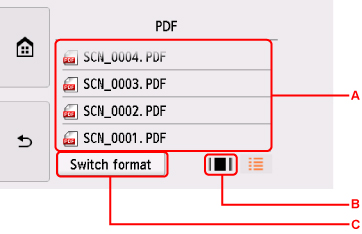
Tiek parādīts skenēto datu saraksts.
-
Atlasiet datus, lai tos dzēstu.
- Failu nosaukumu saraksts
-
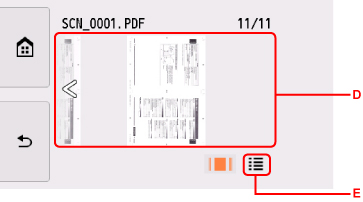
- Priekšskatījuma ekrāns
-
-
Velciet švīku vertikāli, lai parādītu faila nosaukumu, un atlasiet, lai dzēstu datus.
Ja PDF datiem ir atlasīts formāts, skārienekrānā tiek parādīta tikai pirmā PDF datu lappuse.
-
Atlasiet, lai parādītu priekšskatījuma ekrānu.
Ja PDF datiem ir atlasīts formāts, skārienekrānā tiek parādīta tikai pirmā PDF datu lappuse.
-
Atlasiet, lai pārslēgtu skārienekrānā parādīto failu tipu.
-
Velciet švīku, lai parādītu datus un atlasiet, lai dzēstu datus.
-
Atlasiet, lai parādītu failu nosaukumu sarakstu.
-
Apstiprinājuma ekrānā atlasiet Jā (Yes).
Printeris sāk faila dzēšanu.
