
Atmiņas kartes ievietošana
 Svarīgi!
- Kad kartes slotā ir ievietota atmiņas karte, deg indikators Piekļuve (Access). Kad indikators Piekļuve (Access) mirgo, printeris piekļūst atmiņas kartei. Šādā gadījumā neaiztieciet apgabalu ap kartes slotu.
 Piezīme
- Ja izmantojat datoru, lai rediģētu vai apstrādātu atmiņas kartē saglabātos fotoattēlus, noteikti izdrukājiet tos no datora. Ja fotoattēlus drukājat, izmantojot darbības paneli, tie var tikt izdrukāti nepareizi.
-
Sagatavojiet savu atmiņas karti.
Pievienojiet speciālo kartes adapteri, ja atmiņas kartei tāds ir nepieciešams.
-
Ievietojiet atmiņas karti kartes slotā.
Ievietojiet savu atmiņas karti tieši AR MARĶĒTO PUSI UZ AUGŠU karšu slotā.
Ja atmiņas karte ir ievietota pareizi, iedegsies indikators Piekļuve (Access) (A).
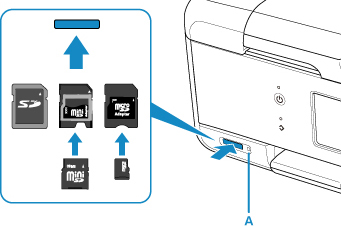
* Noteikti pievienojiet karšu adapteri šādiem atmiņas kartes veidiem, pirms ievietojat to kartes slotā.
- miniSD karte, miniSDHC karte
- microSD karte, microSDHC karte, microSDXC karte
Svarīgi!
- Atmiņas kartes daļa būs izvirzījusies no kartes slota, bet necentieties to ievietot tālāk slotā ar spēku. Šādi rīkojoties, var sabojāt printeri vai atmiņas karti.
- Pirms ievietošanas kartes slotā pārliecinieties, vai atmiņas karte ir pareizi orientēta. Atmiņas karti ievietojot kartes slotā ar spēku un nepareizu orientāciju, varat sabojāt atmiņas karti vai printeri.
