
Slanje faksova unosom broja faksa/telefonskog broja
Ovaj odjeljak opisuje izravno biranje i slanje faksova unosom broja faksa/telefonskog broja.
 Važno
Važno
-
Faksovi se mogu poslati neželjenim primateljima zbog pogrešnog biranja ili neispravne registracije broja faksa/telefonskog broja. Kada šaljete važne dokumente, preporučujemo da ih pošaljete nakon telefonskog razgovora.
-
Umetnite dokumente na kopirno staklo ili u ADF.
 Napomena
-
Pojedinosti o vrstama, stanjima dokumenta i načinu umetanja dokumenta:
-
-
Odaberite
 FAKS (FAX) na zaslonu POČETNA.
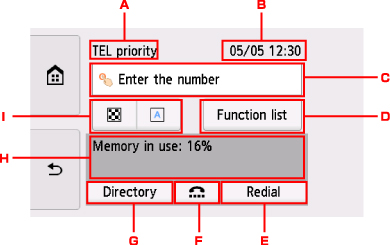
Prikazuje se zaslon mirovanja faks uređaja.
-
Način primanja
Prikazan je trenutačno odabrani način primanja.
-
Datum i vrijeme
Prikazuju se datum i vrijeme.
-
Polje za unos brojeva faksa/telefonskih brojeva
Odaberite za prikaz zaslona za unos brojeva faksa/telefona.
-
Popis funkcija (Function list)
Možete upotrijebiti svaku funkciju za faks i promijeniti postavku za faks.
-
Ponovo biraj (Redial)
Odaberite za slanje faksova uz ponovno biranje.
-
Funkcija aktivne linije
Odaberite za slanje faksova upotrebom funkcije aktivne linije.
-
Imenik (Directory)
Možete odabrati registrirani broj faksa/telefonski broj.
-
Trenutačno stanje
Prikazuje se trenutačno stanje.
-
Postavke slanja
Napomena- Ako još niste postavili pisač za slanje/primanje faksova, poruka za postavljanje prikazuje se na dodirnom zaslonu kad odaberete FAKS (FAX) na zaslonu POČETNA po prvi put. Kada postavite sve za faksiranje, slijedite postupak prema uputama na dodirnom zaslonu.
-
-
Birajte broj faksa/telefonski broj primatelja.
-
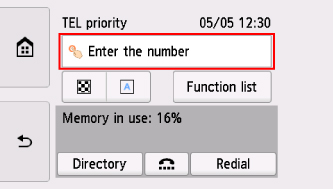
Odaberite polje za unos brojeva faksa/telefona.
-
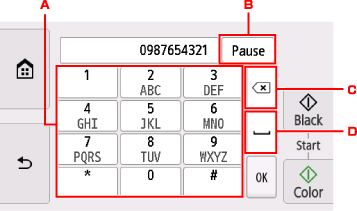
Unesite broj faksa/telefona.
-
Brojčani gumbi
Unos brojeva.
-
Stanka (Pause)
Unos stanke "P".
-
Izbriši
Briše uneseni broj.
-
Razmak
Unos razmaka.
-
-
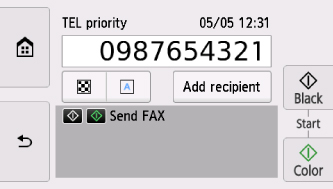
Odaberite U redu (OK).
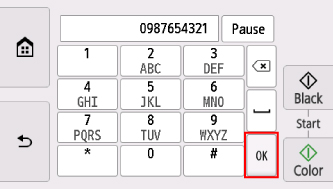
Dodirni zaslon vraća se na zaslon mirovanja faksa.
-
-
Pritisnite gumb Boja (Color) za slanje u boji ili gumb Crna (Black) a crno-bijelo slanje.
Pisač započinje skeniranje dokumenta.
Važno- Slanje u boji dostupno je samo ako faks uređaj primatelja podržava faksiranje u boji.
- Ne otvarajte poklopac dokumenta dok skeniranje ne završi.
-
Započnite slanje.
-
Ako ste dokument umetnuli u ADF:
Pisač automatski skenira dokument i započinje slanje faksa.
Napomena- Za otkaz slanja faksa pritisnite tipku Zaustavi (Stop). Za otkaz slanja faksa dok je u tijeku pritisnite gumb Zaustavi (Stop), a zatim slijedite upute na dodirnom zaslonu.
- Ako dokumenti ostanu u ADF-u nakon pritiska na gumb Zaustavi (Stop) tijekom skeniranja, poruka Dokument u ADF-u. Uklonite dokument iz ladice dokumenta i dodirnite [U redu]. (Document in ADF. Remove the document from the document tray and tap [OK].) prikazuje se na dodirnom zaslonu. Ako odaberete U redu (OK), preostali se dokumenti automatski izbacuju.
-
Ako ste dokument umetnuli na kopirno staklo:
Nakon skeniranja dokumenta prikazuje se zaslon u kojem se traži potvrda da ste umetnuli sljedeći dokument.
Za slanje skeniranog dokumenta odaberite Pošalji sad (Send now) kako bi započelo slanje.
Za slanje dvije ili više stranica slijedite uputu za umetanje sljedeće stranice, a zatim odaberite Skeniranje (Scan). Nakon skeniranja svih stranica odaberite Pošalji sad (Send now) kako bi započelo slanje.
Napomena- Za otkaz slanja faksa pritisnite tipku Zaustavi (Stop).
-
Napomena
- Ako je pisač priključen na privatnu telefonsku centralu (PBX), pojedinosti o biranju broja faksa / telefonskog broja primatelja potražite u priručniku s uputama za tu centralu.
-
Ako pisač nije mogao poslati faks, primjerice, ako je primateljeva linija zauzeta, uređaj ima funkciju za automatsko ponovno biranje broja nakon određenog vremena. Prema zadanim postavkama, automatsko ponovno biranje je omogućeno.
-
Neposlani dokumenti, primjerice, oni koji čekaju ponovno biranje, pohranjeni su u memoriju pisača. Ne pohranjuju se ako se dogodi pogreška slanja.
- Ne iskopčavajte utikač kabela za napajanje dok se ne pošalju svi dokumenti. Ako iskopčate utikač kabela za napajanje, svi neposlani dokumenti pohranjeni u memoriji pisača izbrisat će se.
