
Lagring af scannede data på et hukommelseskort
Du kan gemme scannede data direkte på hukommelseskortet.
 Vigtigt
-
Fjern ikke hukommelseskortet fra printeren i følgende situationer:
-
Mens scanning er i gang
- Før de scannede data er gemt
-
- Af sikkerhedsmæssige årsager anbefales det, at du med jævne mellemrum sikkerhedskopierer de scannede data på et hukommelseskort eller USB-flashdrev til et andet medie for at undgå uheld.
- Vi påtager os intet ansvar for fejl på eller tab af data, ligegyldigt hvad grunden dertil er, selv inden for garantiperioden.
-
Vælg
 Scan på skærmbilledet HJEM.
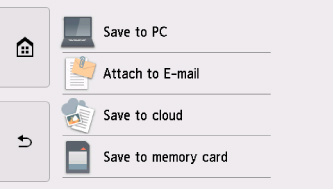
Nu vises skærmbilledet, hvor du kan vælge, hvor dataene skal gemmes.
-
Indsæt hukommelseskortet i kortstikket.
 Bemærk
-
Når du isætter hukommelseskortet, før du vælger Scan på skærmbilledet HJEM, vises skærmbilledet til valg af foto i Vælg fotoudskrift (Select photo print).
Hvis både fotofiler og PDF-filer gemmes på hukommelseskortet, vises bekræftelsesskærmen til valg af, hvilken fil du vil udskrive.
For at få vist skærmbilledet HJEM skal du berøre knappen HJEM (HOME).
-
-
Vælg
 Gem til hukommelseskort (Save to memory card).
 -
Vælg
 Gem til hukommelseskort (Save to memory card).
Standbyskærmbilledet for scanning vises.
-
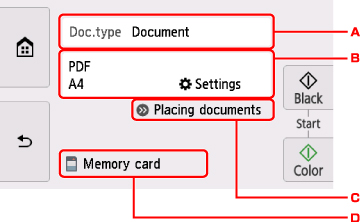
Angiv de ønskede indstillinger.
-
Vælg dokumenttypen.
- Scan automatisk (Auto scan)
-
Printeren registrerer automatisk originalernes type, og billedet videresendes med den optimerede størrelse og opløsning og det optimerede dataformat.
Vigtigt-
Ilæg originaler korrekt i forhold til deres type. Ellers vil visse originaler måske ikke blive scannet rigtigt.
Du kan finde flere oplysninger om ilægning af originalen i:
-
Følgende emner kan ikke scannes korrekt:
-
Fotos i A4-format
-
Dokumenter, som er mindre end 127 x 178 mm (5 x 7 tommer), f.eks. en paperbackbog, hvor ryggen er skåret af
-
Originaler på tyndt, hvidt papir
-
Lange og smalle originaler såsom panoramafotografier
-
-
- Dokument (Document)
- Vælg at scanne dokumentet.
- Foto (Photo)
- Vælg at scanne fotoet.
-
Viser skærmbilledet Scan.indstill. (Scan settings).
Du kan finde flere oplysninger om elementerne i indstillinger:
-
Viser, hvordan originalen ilægges.
-
Viser skærmbilledet, hvor du kan vælge destinationen.
-
-
Tryk på knappen Farve (Color) for at scanne i farver eller knappen Sort (Black) for at scanne i sort-hvid.
Bemærk- Hvis originalen ikke ilægges korrekt, vises der en meddelelse på den berøringsfølsomme skærm. Læg originalen på glaspladen eller i ADF'en i henhold til scanningsindstillingerne.
-
Hvis du vælger TIL (ON) for Eksempel (Preview) på indstillingsskærmbilledet:
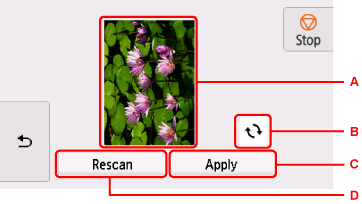
Eksempelskærmbilledet vises, før den scannede original gemmes på hukommelseskortet.
-
Når scanningen er fuldført, vises eksempelskærmbilledet.
-
Vælg for at rotere eksempelskærmbilledet.
Vises, når du vælger PDF eller Kompakt PDF (Compact PDF) for Format på indstillingsskærmen for scanning.
-
Vælg for at gemme den scannede data på hukommelseskortet.
-
Vælg for at scanne originalen igen.
-
-
Hvis du lægger originalen i ADF'en:
Printeren begynder at scanne, og scannede data gemmes på hukommelseskortet.
-
Hvis du lægger originalen på glaspladen:
- Når du vælger JPEG for Format på skærmbilledet til scanningsindstillinger, starter printeren scanningen, og de scannede data gemmes på hukommelseskortet.
-
Når du vælger PDF eller Kompakt PDF (Compact PDF) for Format på skærmbilledet for scanningsindstillinger, vises bekræftelsesskærmbilledet, der spørger, om du vil fortsætte scanningen, når scanningen er gennemført.
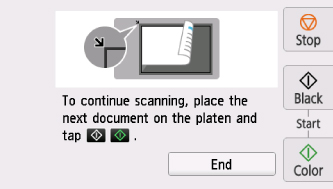
Hvis du fortsætter scanningen, skal du lægge originalen på glaspladen og starte scanningen.
Hvis du ikke vil fortsætte scanningen, skal du vælge Afslut (End). De scannede data gemmes på hukommelseskortet som en PDF-fil.
Når du scanner originalerne kontinuerligt, kan du gemme op til 100 sider med billeder i én enkelt PDF-fil.
Fjern originalen fra glaspladen eller fra dokumentudbakken, når scanningen er afsluttet.
Vigtigt-
Hvis scanningsresultatet med Scan automatisk (Auto scan) ikke er tilfredsstillende, skal du vælge dokumenttypen eller -størrelsen i henhold til originalen i trin 7.
Bemærk- Hvis hukommelseskortet fyldes helt op, mens der foretages scanning af billeder, kan kun de allerede scannede billeder gemmes.
- Du kan gemme op til 2000 filer med scannede data i både PDF-format og JPEG-dataformat.
-
Mappenavnet og filnavnet for de scannede data, der gemmes på hukommelseskortet, er som følger:
- Mappenavn: (filtype: PDF): CANON_SC\DOCUMENT\0001
- Mappenavn: (filtype: JPG): CANON_SC\BILLEDE\0001
- Filnavn: Løbende numre, der starter fra SCN_0001
-
Fildato: Dato og klokkeslæt for tidspunktet for lagring på printeren.
Du kan finde detaljer om, hvordan du indstiller dato og klokkeslæt:
-
Import af de scannede data, der er gemt på hukommelseskort, til computeren
Du kan importere de scannede data, der er gemt på et hukommelseskortet, til computeren. Efter scanning af dataene skal du slutte hukommelseskortet til computeren og importere dataene.
