
Копіювання фотографій
Можна зісканувати надруковані фотографії та роздрукувати їх за один раз.
-
Виберіть пункт
 Копіювання (Copy) на екрані «ПОЧАТОК».
 -
Виберіть елемент
 Фотокопія (Photo copy).
 -
Перегляньте інструкції на екрані й виберіть пункт OK.
-
Дотримуючись інструкцій на екрані, розмістіть надруковану фотографію на склі експонування та натисніть кнопку OK.
Після завершення сканування відобразиться екран підтвердження параметрів друку.
-
За потреби вкажіть параметри.
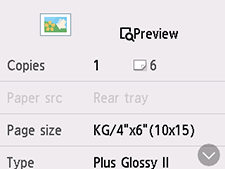
Проведіть пальцем по екрану, щоб відобразити елементи настроювання, і виберіть елемент, щоб відобразилися його значення. Виберіть параметр, значення якого потрібно задати.
 Примітка
-
Натиснувши Поп. перег. (Preview), можна переглянути зображення роздруківки на екрані попереднього перегляду. Щоб змінити режим відображення фотографії, проведіть по ній пальцем.
Якщо на фотографії відображається позначка
 , можливо, надруковану фотографію не було відскановано належним чином. Виконайте повторне сканування роздрукованої фотографії.
Можна змінити вказані нижче параметри.
-
Копії (Copies)
Укажіть кількість копій.
-
Дж. пап. (Paper src)
Для джерела паперу встановлено значення Задній лоток (Rear tray).
-
Розмір сторінки (Page size)
Виберіть розмір сторінки.
-
Тип (Type) (Тип носія)
Виберіть тип носія.
-
Якість (Print qlty) (Якість друку)
Вибір якості друку відповідно до оригіналу.
-
Поля (Border) (Друк із полями або без)
Виберіть друк із полями або без полів.
-
Покращ. (Photo fix)
Виберіть значення Автопокр. фото (Auto photo fix), Відн. знебар. кол. (Fade restoration) або Без корекції (No correction).
Примітка-
Якщо вибрано Автопокр. фото (Auto photo fix), принтер автоматично виправляє скановане зображення.
-
Якщо вибрано Відн. знебар. кол. (Fade restoration), принтер виправляє скановане зображення, що знебарвилося з часом.
-
Якщо вибрано Без корекції (No correction), принтер друкує скановане зображення без корекції.
-
-
-
Натисніть кнопку Чорний (Black) або Колір (Color).
Принтер почне друк.
