Bakım Kartuşunu Değiştirme
Bakım kartuşu ile ilgili uyarılar veya hatalar olursa, dokunmatik ekranda sizi hata konusunda bilgilendiren bir hata mesajı görüntülenir. Mesaja göre uygun işlemi yapın.
 Önemli
-
Bakım kartuşunun neredeyse dolduğuna dair bir mesaj görüntülenirse bakım kartuşunu hemen değiştirin. Bakım kartuşu dolarsa bir hata mesajı görüntülenir ve kartuş yenisiyle değiştirilinceye kadar yazıcı çalışmaz.
-
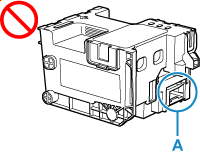
Bakım kartuşunun ucuna (A) dokunmayın.
-
Bakım kartuşunu değiştirirken yazıcıyı kapatmayın.
 Not
Not
-
Aşağıdaki model numarasına sahip bir bakım kartuşu kullanın.
Bakım Kartuşu MC-G06 series
-
Yeni bir bakım kartuşu hazırlayın.
Bakım kartuşunu ve ekli naylon torbayı paketten çıkarın.
-
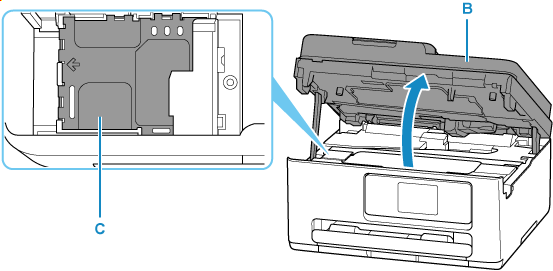
Tarama birimini / kapağı (B) açın.
Bakım kartuşunun (C) konumunu kontrol edin.
 Önemli
-
Borulara veya yazıcının içindeki diğer parçalara dokunmayın. Bu durum, yazıcıda sorun oluşturabilir.
-
Ellerinize mürekkep bulaşabileceğinden ellerinizi yazıcının içine sokmayın.
-
-
Bakım kartuşunu sola kaydırın.
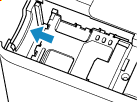
-
bakım kartuşunu kaldırarak çıkarın.
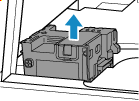 Önemli
-
Mürekkep dökülebileceğinden çıkarılan bakım kartuşunu düşürmeyin.
Altında mürekkep olabileceğinden çıkarılan bakım kartuşunu masa veya diğer yüzeylerin üzerine koymayın.
-
Mürekkep sızmaması için kaldırılan bakım kartuşunu eğmeyin veya baş aşağı çevirmeyin.
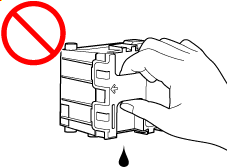
-
Kullanılmış olan kartuşu, hemen yeni bakım kartuşu ile birlikte gelen naylon torbaya koyun ve mürekkep sızmaması için ağzını sıkıca kapatın.
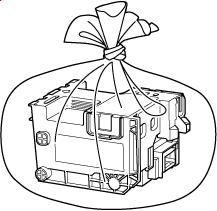
-
-
Yeni bir bakım kartuşu takın.
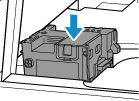
-
Bakım kartuşunu, sona gelene kadar sağa kaydırın.
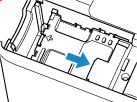
-
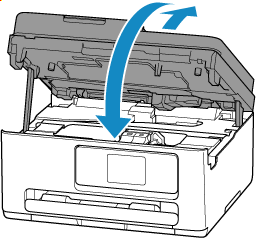
Tarama birimini / kapağı kapatın.
Tarama birimini / kapağı kapatmak için biraz kaldırın ve ardından yavaşça indirin.