
Söka skrivare via IP-adress eller värdnamn vid konfigurering
 Obs!
Obs!
- Om du använder macOS 15 eller senare måste du konfigurera varje program så att det tillåter identifiering av enheter i det lokala nätverket. Om du inte aktiverar enhetsidentifiering kan det begränsa programvarans funktion eller förhindra att den startar på rätt sätt.
Detaljerade anvisningar finns i Ställa in identifiering av enheter i det lokala nätverket.
Om det inte går att hitta skrivaren på skärmen Skrivaridentifiering (Printer Detection) visas skärmen Ansluta skrivaren till nätverket (Connecting Printer to Network).
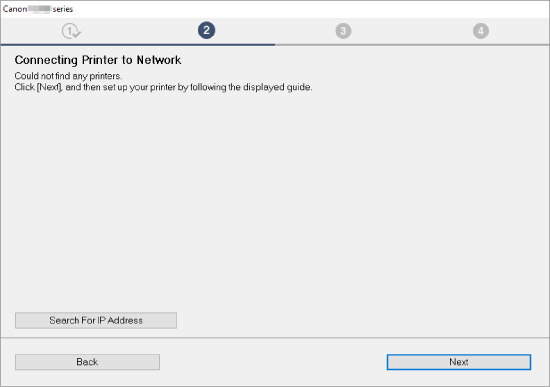
Windows-skärmen används som exempel ovan.
När du klickar på Sök efter IP-adress (Search For IP Address) kan du söka efter en skrivare genom att ange skrivarens IP-adress eller värdnamn.
-
Kontrollera skrivarens IP-adress eller värdnamn.
Du kan kontrollera skrivarens IP-adress eller värdnamn genom att skriva ut information om nätverksinställningarna eller använda manöverpanelen för att visa den.
-
Visa på pekskärmen.
-
Skriv ut nätverksinställningarna.
Obs!- Fråga nätverksadministratören om du använder skrivaren på ett företag.
-
-
Ange sökmetoder.
Välj någon av metoderna nedan.
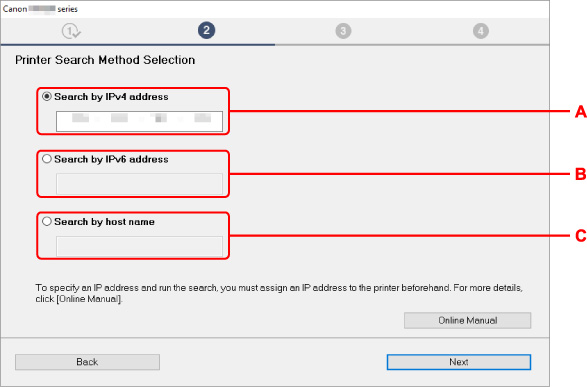
Windows-skärmen används som exempel ovan.
- A: Sök genom IPv4-adress (Search by IPv4 address)
- Välj att söka efter skrivare via IPv4-adress.
- B: Sök genom IPv6-adress (Search by IPv6 address)
- Välj att söka efter skrivare via IPv6-adress.
- C: Sök efter värdnamn (Search by host name)
- Välj att söka efter skrivare via värdnamn. Ett värdnamn betecknas som LLMNR-värdnamn eller Bonjour-tjänstnamn.
-
Ange IP-adress eller värdnamn och klicka på Nästa (Next).
Skrivarsökning startar.
Om en felskärm visas:
Åtgärda felet enligt anvisningarna på skärmen.
Om den IP-adress du har angett redan används för en annan enhet, ska du följa anvisningarna nedan för att ange skrivarens IP-adress.
-
Välj symbolen i det nedre vänstra hörnet på HEM-skärmen.
-
Välj Wi-Fi.
-
Välj Avancerat (Advanced).
-
Välj TCP/IP-inställningar (TCP/IP settings).
-
Om du anger IPv4-adress:
-
Välj IPv4.
-
Välj Ja (Yes) på skärmen som visas.
-
Välj IP-adress (IP address).
-
Välj Manuella inställningar (Manual setup).
Om du väljer Automatiska inställningar (Auto setup) anges IP-adressen automatiskt.
-
Ange IP-adress.
-
Välj OK.
-
Ange nätmask.
-
Välj OK.
-
Ange standardgateway.
-
Välj OK.
IPv4-adressen har angetts.
-
-
Om du anger IPv6-adress:
-
Välj IPv6.
-
Välj Ja (Yes) på skärmen som visas.
-
Välj Aktivera/inaktivera IPv6 (Enable/disable IPv6).
-
Välj Aktivera (Enable).
IPv6-adressen har angetts.
-
 Viktigt!
- Om brandväggen är aktiverad på datorn kan det hända att skrivare på ett annat undernät inte kan identifieras. Inaktivera brandvägg.
-
Om brandväggen stör sökningen efter skrivare:
Operativsystemet som är installerat på datorn och säkerhetsprogramvarans brandväggsfunktion kan oavsiktligt förhindra kommunikationen som behövs för konfiguration. Kontrollera om ett brandväggsmeddelande visas.
-
Om ett brandväggsmeddelande visas:
Om ett brandväggsmeddelande visar att Canon-programmet försöker ansluta till nätverket ställer du in säkerhetsprogrammet så att det tillåter åtkomst.
När du har beviljat åtkomst för programvaran går du tillbaka till konfigurationen och följer anvisningarna på skärmen.
-
Om inget brandväggsmeddelande visas:
Inaktivera brandväggen tillfälligt och gå tillbaka till konfigurationen och följ anvisningarna på skärmen.
När konfigurationen är klar aktiverar du brandväggen igen.
Obs!
- Mer information om brandväggsinställningar i ditt operativsystem eller säkerhetsprogram finns i handboken. Du kan även kontakta tillverkaren.
