
 Cerneala nu iese

-
Verificarea 1 Verificaţi starea rezervoarelor de cerneală. Înlocuiţi rezervorul de cerneală dacă s-a epuizat cerneala.
-
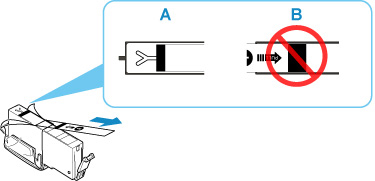
Verificarea 2 Banda portocalie şi folia de plastic sunt încă pe rezervorul de cerneală?
Asiguraţi-vă că aţi îndepărtat toată folia de plastic pentru a expune zona de ventilare în formă de Y, după cum se arată mai jos (A).
Dacă banda portocalie rămâne pe rezervorul de cerneală (B), îndepărtaţi-o complet.
-
Verificarea 3 Sunt înfundate duzele capului de imprimare?
Imprimaţi modelul de verificare a duzei pentru a stabili dacă cerneala iese corespunzător din duzele capului de imprimare.
-
Pasul 1 Imprimaţi modelul de verificare a duzei.
După imprimarea modelului de verificare a duzei, examinaţi modelul.
-
Pentru Windows:
-
Pentru macOS:
Dacă modelul nu este imprimat corect, verificaţi dacă rezervorul de cerneală pentru culoarea cu probleme este gol.
Dacă rezervorul de cerneală nu este gol, treceţi la pasul următor.
-
-
Pasul 2 Curăţaţi capul de imprimare.
După curăţarea capului de imprimare, imprimaţi modelul de verificare a duzei şi verificaţi rezultatul.
-
Pentru Windows:
-
Pentru macOS:
Dacă acesta nu se îmbunătăţeşte, mergeţi la pasul următor.
-
-
Pasul 3 Curăţaţi din nou capul de imprimare.
După curăţarea din nou a capului de imprimare, imprimaţi modelul de verificare a duzei şi verificaţi rezultatul.
Dacă acesta tot nu se îmbunătăţeşte, mergeţi la pasul următor.
-
Pasul 4 Curăţaţi în profunzime capul de imprimare.
După curăţarea în profunzime a capului de imprimare, imprimaţi modelul de verificare a duzei şi verificaţi rezultatul.
-
Pentru Windows:
-
Pentru macOS:
Dacă acesta nu se îmbunătăţeşte, opriţi imprimanta timp de cel puţin 24 de ore, fără a deconecta fişa de alimentare, şi mergeţi la pasul următor.
-
-
Pasul 5 Curăţaţi din nou în profunzime capul de imprimare.
După curăţarea din nou în profunzime a capului de imprimare, imprimaţi modelul de verificare a duzei şi verificaţi rezultatul.
Dacă acesta tot nu se îmbunătăţeşte, mergeţi la pasul următor.
-
Pasul 6 Solicitaţi o reparaţie.
Dacă problema nu se rezolvă după ce efectuaţi de două ori curăţarea profundă a capului de imprimare, capul de imprimare poate să fie deteriorat. Contactaţi cel mai apropiat centru de service Canon pentru a solicita o reparare.
Pentru detalii despre imprimarea modelului de verificare a duzelor, curăţarea capului de imprimare şi curăţarea profundă a capului de imprimare, consultaţi Dacă imprimarea este neclară sau neuniformă.

-
