
Copia fronte/retro
Quando si seleziona Su 2 lati (2-sided) per Imp. st. Su 2 lati (2-sidedPrintSetting) in Copia standard (Standard copy), è possibile copiare due pagine originali su entrambi i lati di un singolo foglio di carta.
Selezionare Impostaz. (Settings) nella schermata di standby di copia per visualizzare la schermata delle impostazioni di stampa. Selezionare Imp. st. Su 2 lati (2-sidedPrintSetting), quindi selezionare Su 2 lati (2-sided).
Inoltre, quando si seleziona Fr./retro (Duplex) per Scans. ADF fr/ret (ADF duplex scan), è possibile eseguire la scansione fronte/retro.
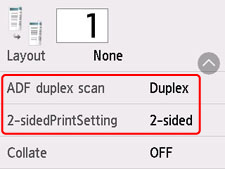
Specificare dove caricare gli originali o copiare le impostazioni in base al metodo di copia fronte/retro.
Solo fronte su fronte/retro
Dove caricare l'originale: piano di lettura o ADF
Scans. ADF fr/ret (ADF duplex scan): Solo fr. (Simplex)
Imp. st. Su 2 lati (2-sidedPrintSetting): Su 2 lati (2-sided)
Quando si seleziona Avanzate (Advanced) dopo aver selezionato Su 2 lati (2-sided) per Imp. st. Su 2 lati (2-sidedPrintSetting), è possibile selezionare l'orientamento e il lato di pinzatura della carta. È anche possibile scegliere di visualizzare la schermata di anteprima quando si carica l'originale sul piano di lettura.
-
Quando si seleziona Orientamento: verticale (Orientation: Portrait) e Uscita: rileg. lunga (Output: Long side bind):
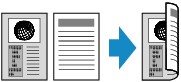
-
Quando si seleziona Orientamento: verticale (Orientation: Portrait) e Uscita: rileg. corta (Output: Short side bind):
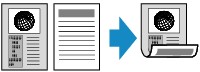
-
Quando si seleziona Orientamento: orizzont. (Orientation: Landscape) e Uscita: rileg. lunga (Output: Long side bind):

-
Quando si seleziona Orientamento: orizzont. (Orientation: Landscape) e Uscita: rileg. corta (Output: Short side bind):

Fronte/retro su solo fronte
Dove caricare l'originale: ADF
Scans. ADF fr/ret (ADF duplex scan): Fr./retro (Duplex)
Imp. st. Su 2 lati (2-sidedPrintSetting): Su 1 lato (1-sided)
Quando si seleziona Avanzate (Advanced) dopo aver selezionato Fr./retro (Duplex) per Scans. ADF fr/ret (ADF duplex scan), è possibile selezionare l'orientamento e il lato di pinzatura dell'originale.
-
Quando si seleziona Orientamento: verticale (Orientation: Portrait) e Origin.: rileg. lunga (Original: Long side bind):
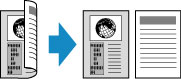
-
Quando si seleziona Orientamento: verticale (Orientation: Portrait) e Origin.: rileg. corta (Original: Short side bind):
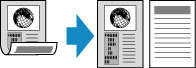
-
Quando si seleziona Orientamento: orizzont. (Orientation: Landscape) e Origin.: rileg. lunga (Original: Long side bind):

-
Quando si seleziona Orientamento: orizzont. (Orientation: Landscape) e Origin.: rileg. corta (Original: Short side bind):

Fronte/retro su fronte/retro
Dove caricare l'originale: ADF
Scans. ADF fr/ret (ADF duplex scan): Fr./retro (Duplex)
Imp. st. Su 2 lati (2-sidedPrintSetting): Su 2 lati (2-sided)
Quando si seleziona Fr./retro (Duplex) per Scans. ADF fr/ret (ADF duplex scan) e si seleziona Avanzate (Advanced), è possibile selezionare l'orientamento e il lato di pinzatura dell'originale. Quando si seleziona Su 2 lati (2-sided) per Imp. st. Su 2 lati (2-sidedPrintSetting) e si seleziona Avanzate (Advanced), è possibile selezionare l'orientamento e il lato di pinzatura della carta.
Dopo avere selezionato il lato di pinzatura, è possibile selezionare se utilizzare la schermata di anteprima. Se si seleziona ATTIVATO (ON), viene visualizzata la schermata di anteprima nella quale è possibile controllare l'orientamento.
-
Quando si seleziona Orientamento: verticale (Orientation: Portrait) per l'orientamento e Origin.: rileg. lunga (Original: Long side bind) e Uscita: rileg. lunga (Output: Long side bind) per il lato di pinzatura:
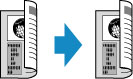
-
Quando si seleziona Orientamento: verticale (Orientation: Portrait) per l'orientamento e Origin.: rileg. corta (Original: Short side bind) e Uscita: rileg. corta (Output: Short side bind) per il lato di pinzatura:

-
Quando si seleziona Orientamento: orizzont. (Orientation: Landscape) per l'orientamento e Origin.: rileg. lunga (Original: Long side bind) e Uscita: rileg. lunga (Output: Long side bind) per il lato di pinzatura:
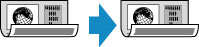
-
Quando si seleziona Orientamento: orizzont. (Orientation: Landscape) per l'orientamento e Origin.: rileg. corta (Original: Short side bind) e Uscita: rileg. corta (Output: Short side bind) per il lato di pinzatura:

Quando i lati di pinzatura specificati per Fr./retro (Duplex) e Su 2 lati (2-sided) sono diversi, gli originali vengono copiati in modo che la pagina sia rovesciata verticalmente.
Es.: quando si seleziona Orientamento: orizzont. (Orientation: Landscape), Origin.: rileg. lunga (Original: Long side bind) e Uscita: rileg. corta (Output: Short side bind):

 Nota
Nota
-
L'impostazione della copia fronte/retro può essere utilizzata insieme a Copia 2 in 1 (2-on-1 copy) o Copia 4 in 1 (4-on-1 copy).
- Se si sta eseguendo una copia in bianco e nero, l'intensità di stampa della copia fronte/retro potrebbe essere diversa rispetto a quella di una copia solo fronte.
Quando si carica l'originale sul piano di lettura:
-
Prima della scansione:
Quando si seleziona Su 2 lati (2-sided) per Imp. st. Su 2 lati (2-sidedPrintSetting) e la funzione di anteprima è attivata, la stampante avvia una scansione preventiva prima di eseguire quella dell'originale. Al termine della scansione preventiva, sul touchscreen viene visualizzata la schermata riportata di seguito (schermata di anteprima).
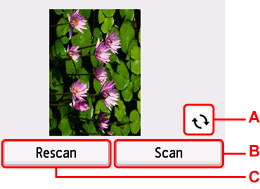
-
A: Selezionare per ruotare l'originale di 180 gradi.
-
B: Selezionare per iniziare la scansione dell'originale.
-
C: Selezionare per effettuare nuovamente la scansione dell'originale.
-
-
Dopo la scansione:
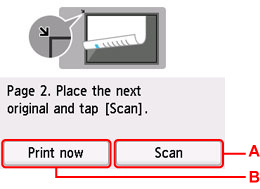
La schermata di seguito viene visualizzata dopo la scansione di ciascun foglio dell'originale.
-
A: Selezionare per iniziare la scansione dell'originale.
Dopo la scansione, rimuovere il foglio dell'originale dal piano di lettura e caricare il foglio successivo sul piano di lettura, quindi selezionare Scansione (Scan).
-
B: Selezionare per iniziare la copia dell'originale acquisito.
Nota-
È possibile aggiungere il processo di copia durante la stampa.
-
